WhatsApp Plus Web: ¿Existe? 3 Formas de Usarlo en la PC (2026)
¿Existe WhatsApp Plus Web? Te mostramos 3 formas de usar tu cuenta en la PC, qué funciones de Plus se mantienen y cómo evitar páginas falsas.
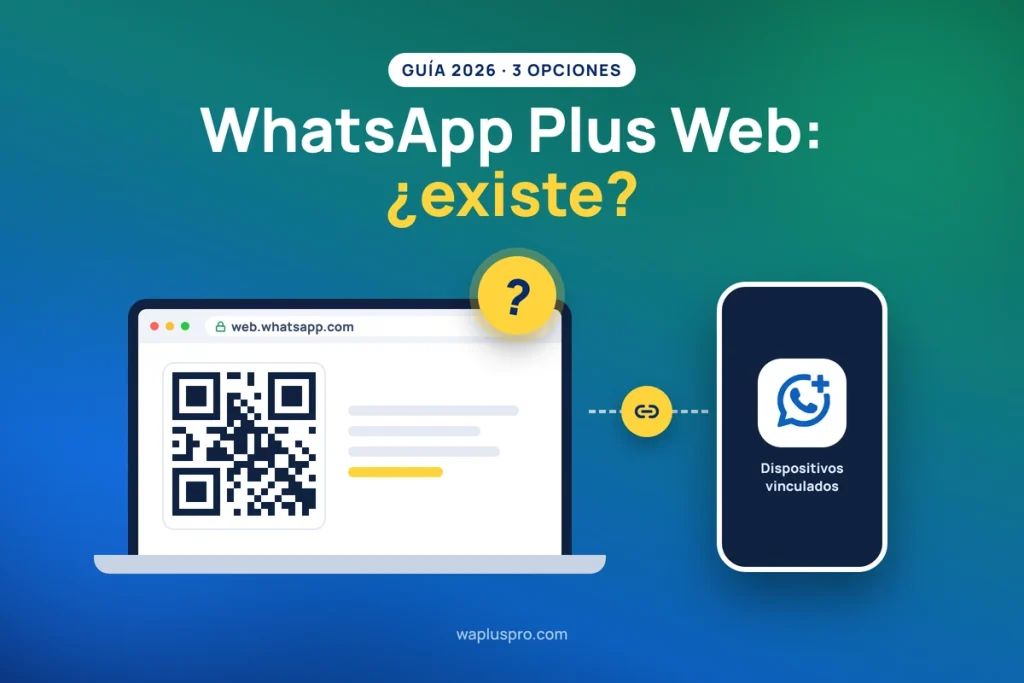
Escribes “WhatsApp Plus Web” en Google y aparecen páginas que prometen las funciones de WhatsApp Plus en el navegador: temas, Modo Fantasma, mensajes eliminados… todo en la pantalla grande de tu computadora. Suena perfecto para trabajar, estudiar o escribir más rápido con un teclado de verdad.
Antes de escanear cualquier código QR, conviene aclarar algo: no existe una versión web oficial de WhatsApp Plus. Lo que sí puedes hacer es usar tu misma cuenta en la PC con WhatsApp Web o con la app oficial de WhatsApp para Windows, siempre que tu versión de Plus permita vincular dispositivos. Y si de verdad necesitas las funciones de Plus en la computadora, hay un tercer camino.
En esta guía verás las tres opciones paso a paso, qué funciones llegan a la PC y cuáles no, cómo reconocer las páginas falsas de “WhatsApp Plus Web” y qué hacer si ya escaneaste un código sospechoso.
Respuesta corta: ¿existe WhatsApp Plus Web?
| Pregunta | Respuesta |
|---|---|
| ¿Existe WhatsApp Plus Web? | No. No hay un sitio web oficial de WhatsApp Plus |
| ¿Puedo usar mi cuenta de Plus en la PC? | Sí, con WhatsApp Web o WhatsApp para Windows, si tu versión permite vincular dispositivos |
| ¿Tendré las funciones de Plus en la PC? | No con WhatsApp Web; solo usando un emulador de Android |
| ¿Cuántos dispositivos puedo vincular? | Hasta cuatro a la vez |
| ¿Necesito el celular encendido? | No; los dispositivos vinculados funcionan aunque el teléfono esté apagado |
¿Por qué no existe? WhatsApp Plus es un APK que modifica la app de Android en tu celular. La versión web, en cambio, la sirven directamente los servidores de WhatsApp desde web.whatsapp.com, así que ningún mod puede cambiarla. Cualquier página que diga lo contrario no es lo que promete.
Opción 1: usar WhatsApp Web con tu cuenta de WhatsApp Plus
Es la forma más rápida: no instalas nada en la computadora y en un minuto tienes tus chats en pantalla grande.
- En la PC, abre web.whatsapp.com en el navegador. Verás un código QR.
- En el celular, abre WhatsApp Plus y toca ⋮ > Dispositivos vinculados.
- Toca Vincular un dispositivo y confirma con tu huella o PIN si te lo pide.
- Apunta la cámara al código QR de la pantalla.
- Espera a que se sincronicen tus chats. La primera vez puede tardar unos minutos.
¿No ves “Dispositivos vinculados”? Tu versión no admite esta función o es muy antigua. Prueba a actualizar WhatsApp Plus a la última versión.
Vincular con tu número en lugar del QR
Si la cámara del celular falla, en la pantalla del código QR elige la opción para vincular con número de teléfono. La web te mostrará un código de 8 caracteres que debes escribir en el celular. Hazlo solo si tú mismo abriste WhatsApp Web en ese momento.
Qué necesitas
| Requisito | Detalle |
|---|---|
| Navegador | Chrome, Edge, Firefox, Safari u Opera actualizados |
| Internet | En la computadora; el celular puede estar apagado después de vincular |
| WhatsApp Plus | Una versión con la opción Dispositivos vinculados |
| Cuenta | El celular con WhatsApp Plus debe ser tu teléfono principal |
Cómo cerrar la sesión de la PC
Desde el celular, entra en ⋮ > Dispositivos vinculados, toca la computadora y elige Cerrar sesión. Desde la web, toca el menú y elige Cerrar sesión. Hazlo siempre en computadoras compartidas o del trabajo.
Opción 2: WhatsApp para Windows o Mac
Funciona igual que WhatsApp Web (también se vincula con QR), pero como aplicación instalada. Es la mejor opción si pasas muchas horas frente a la computadora.
| Aspecto | WhatsApp Web | App para Windows o Mac |
|---|---|---|
| Instalación | No, se abre en el navegador | Sí, desde la tienda oficial |
| Notificaciones | Solo con el navegador abierto | Aunque cierres el navegador |
| Llamadas y videollamadas | Limitadas | Sí, incluso en grupo |
| Ideal para | Uso rápido u ocasional | Uso diario y trabajo |
- Descarga WhatsApp desde Microsoft Store (Windows) o App Store (Mac).
- Ábrela y verás un código QR.
- En el celular: ⋮ > Dispositivos vinculados > Vincular un dispositivo y escanea.
¿Qué funciones de WhatsApp Plus llegan a la computadora?
WhatsApp Web y la app de escritorio son versiones oficiales. Se conectan a tu cuenta, pero no al “motor” de WhatsApp Plus. Por eso las funciones extra se quedan en el celular:
| Función | En el celular (Plus) | En WhatsApp Web / Windows |
|---|---|---|
| Chats, fotos y archivos | Sí | Sí, sincronizados |
| Temas y colores de Plus | Sí | No |
| Modo Fantasma | Sí | No: puedes aparecer en línea desde la PC |
| Ver mensajes eliminados | Sí | No |
| Programar mensajes | Sí | No |
| Descargar estados | Sí | No |
Ojo con la privacidad: si tienes el Modo Fantasma activo en el celular pero abres WhatsApp Web, tus contactos pueden verte en línea y recibir los ticks azules cuando leas desde la PC. Si te importa la discreción, lee desde el celular.
Lo que sí se sincroniza
- Todos tus chats individuales y grupos.
- Fotos, videos, audios y documentos.
- Mensajes enviados desde cualquiera de los dispositivos.
- Las llamadas, si usas la app de escritorio.
Opción 3: WhatsApp Plus completo en la PC con un emulador
Si lo que quieres son los temas, el anti-borrado o el programador de mensajes en una pantalla grande, la única forma es instalar WhatsApp Plus dentro de un emulador de Android, un programa que simula un celular en tu computadora.
Requisitos de la PC
- Windows 10 u 11 (o macOS compatible con el emulador).
- Al menos 4 GB de RAM (mejor 8 GB).
- Virtualización activada en la BIOS para que funcione fluido.
- Espacio libre suficiente para el emulador y la app.
Pasos generales
- Instala un emulador de Android de confianza.
- Descarga el APK de WhatsApp Plus e instálalo dentro del emulador.
- Verifica tu número con el código por SMS o llamada.
- Restaura tu copia de seguridad si quieres tus chats.
Te lo explicamos con todo detalle en WhatsApp Plus para PC. Si el código no llega dentro del emulador, revisa qué hacer cuando WhatsApp Plus no envía el código.
Lo que debes saber antes
Al verificar el número en el emulador, este pasa a ser tu teléfono principal y el celular se desconecta: una cuenta, un teléfono principal. Si necesitas usar dos números a la vez, lee cómo tener dos cuentas en WhatsApp Plus. Y si la instalación falla, revisa la solución a “Aplicación no instalada”.
Cuidado con las páginas de “WhatsApp Plus Web”
Las páginas que se presentan como WhatsApp Plus Web suelen buscar una de dos cosas: que escanees su código QR (y así vincular tu cuenta a una computadora ajena) o que escribas tu código de verificación. En ambos casos, otra persona podría leer tus chats.
Señales de una página falsa
- La dirección no es web.whatsapp.com.
- Te piden tu número de teléfono o el código de 6 dígitos que llega por SMS.
- Prometen temas, Modo Fantasma o mensajes eliminados “en el navegador”.
- Te obligan a instalar una extensión o una app para “activar” la versión web.
- Muestran mucha publicidad o ventanas emergentes.
Si ya escaneaste un código sospechoso
- Abre WhatsApp Plus y entra en ⋮ > Dispositivos vinculados.
- Cierra la sesión de cualquier dispositivo que no reconozcas.
- Activa la verificación en dos pasos en Ajustes > Cuenta.
- Avisa a tus contactos si notas mensajes que no enviaste.
Recuerda que WhatsApp cierra solas las sesiones vinculadas que pasan 30 días sin uso. Encuentra más consejos para proteger tu cuenta en ¿es seguro WhatsApp Plus?.
Problemas comunes al usar tu cuenta en la PC
| Problema | Causa probable | Solución |
|---|---|---|
| No aparece “Dispositivos vinculados” | Versión antigua o sin la función | Actualiza WhatsApp Plus o usa el emulador |
| El QR no se escanea | Cámara sucia o pantalla con poco brillo | Limpia la cámara, sube el brillo o vincula con número |
| WhatsApp Web se desconecta | Conexión inestable o sesión caducada | Revisa internet y vuelve a vincular |
| Los chats antiguos no aparecen | La sincronización no ha terminado | Espera unos minutos con buena conexión |
| Aparezco en línea con Modo Fantasma | WhatsApp Web no usa los ajustes de Plus | Cierra la sesión de la PC cuando no la uses |
| No puedo vincular más equipos | Ya tienes cuatro dispositivos | Cierra sesión en alguno que no uses |
Lee también:
- WhatsApp Plus para iPhone: ¿está disponible?
- 14 funciones ocultas de WhatsApp Plus
- WhatsApp Plus vs WhatsApp oficial
- Cómo descargar estados en WhatsApp Plus
Conclusión
WhatsApp Plus Web no existe como tal, pero eso no significa que tengas que renunciar a la computadora. Con WhatsApp Web o la app de Windows puedes usar tu misma cuenta en segundos, siempre que tu versión de Plus permita vincular dispositivos; eso sí, sin temas, sin Modo Fantasma y sin las demás funciones extra.
Si esas funciones son las que necesitas, el emulador de Android es la única opción real, aunque tu celular deje de ser el teléfono principal. Y pase lo que pase, desconfía de cualquier página que se presente como “WhatsApp Plus Web”: usa solo web.whatsapp.com, revisa de vez en cuando tus dispositivos vinculados y nunca compartas tu código de verificación.
Encuentra más tutoriales paso a paso en nuestras guías de WhatsApp Plus.
¿Tu versión no tiene “Dispositivos vinculados”? Descarga WhatsApp Plus en su última versión desde nuestra página principal y conecta tu cuenta a la PC hoy mismo.
Preguntas frecuentes

Mathew Mateo fundó WaPlusPro y edita cada guía que publica el sitio. Usa WhatsApp Plus desde hace más de cinco años y prueba sus nuevas versiones en distintos teléfonos Android antes de escribir sobre ellas. Explica cada función paso a paso, señala con claridad los riesgos para tu cuenta y tus datos, y contrasta la información con fuentes oficiales como el Centro de ayuda de WhatsApp. Su objetivo: que instales, configures y protejas tus chats sin sorpresas.