Cómo Programar Mensajes en WhatsApp Plus (y por qué a veces fallan)
Aprende a programar mensajes en WhatsApp Plus: pasos, ideas con ejemplos, diferencias con la función del WhatsApp oficial y qué hacer si no se envían.
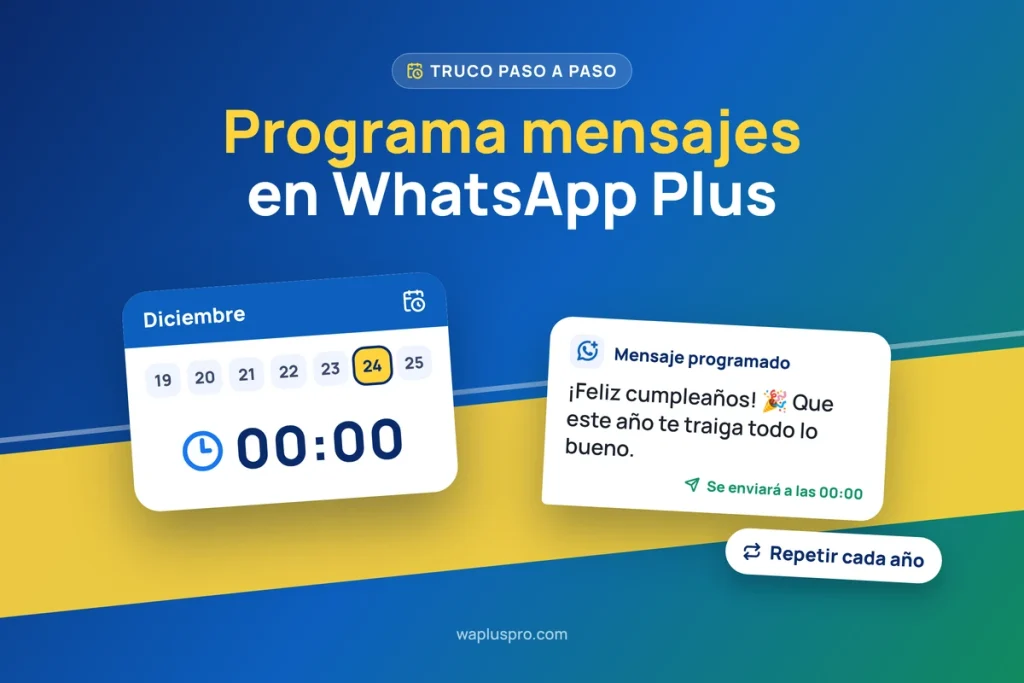
El cumpleaños de tu mejor amigo es a medianoche, pero tú te duermes a las diez. Un cliente necesita un recordatorio de pago el lunes a las 8 a. m., justo cuando vas en el bus. Para esos momentos existe el programador de mensajes de WhatsApp Plus: escribes hoy, eliges el día y la hora, y el mensaje sale solo.
Durante años fue una ventaja exclusiva de los mods. Hoy la app oficial también empezó a probar los mensajes programados y los está liberando poco a poco, según Expansión. Aun así, el programador de Plus sigue teniendo algo que la versión oficial no ofrece: envíos que se repiten cada día, semana, mes o año, sin límite de fechas.
En esta guía verás cómo programar un mensaje paso a paso (también a grupos), ideas con ejemplos listos para copiar, las diferencias con la función oficial y, sobre todo, por qué a veces un mensaje programado no se envía y cómo evitarlo.
Antes de empezar: lo que necesitas
El programador de WhatsApp Plus funciona desde tu propio celular, así que tres cosas deben estar en orden para que el mensaje salga a tiempo:
| Requisito | Por qué importa | Dónde revisarlo |
|---|---|---|
| Una versión con programador | Las versiones antiguas no lo incluyen | ⋮ > Ajustes > Ayuda > Info. de la aplicación |
| Batería sin restricciones | El ahorro de energía puede cerrar la app | Ajustes > Aplicaciones > WhatsApp Plus > Batería |
| Fecha y hora automáticas | Una hora mal configurada adelanta o atrasa el envío | Ajustes > Sistema > Fecha y hora |
Ruta rápida: ⋮ > Programador de mensajes > + > contacto > mensaje > fecha y hora > guardar. Si no encuentras la opción, actualiza WhatsApp Plus a la última versión.
Cómo programar un mensaje en WhatsApp Plus paso a paso
- Abre WhatsApp Plus y toca los tres puntos ⋮ de la pantalla principal.
- Elige Programador de mensajes (en algunas versiones aparece como “Message Scheduler” o dentro de Ajustes de Plus).
- Toca el botón + para crear un mensaje nuevo.
- Selecciona el contacto o grupo. Algunas versiones permiten elegir varios a la vez.
- Escribe el texto del mensaje (puedes usar emojis).
- Elige la fecha y la hora exactas.
- Si tu versión lo ofrece, marca si quieres que se repita.
- Guarda. El mensaje aparecerá en la lista de pendientes con su hora de envío.
Programar un mensaje a un grupo
El proceso es el mismo: en el paso 4 elige el grupo en lugar de un contacto. Es ideal para recordatorios de reuniones, cobros de cuotas o saludos familiares. Recuerda que todos los miembros verán el mensaje como enviado por ti, a la hora exacta.
Editar o cancelar un mensaje programado
Vuelve a Programador de mensajes: ahí verás todos los pendientes. Toca uno para cambiar el texto, el destinatario o la hora, o mantenlo presionado para eliminarlo. Revisa la lista de vez en cuando para no enviar algo que ya no tiene sentido.
Mensajes que se repiten
La repetición es la gran ventaja del programador de Plus. Estos son los usos más prácticos:
| Frecuencia | Ejemplo de uso |
|---|---|
| Diario | Recordatorio de la reunión del equipo a las 8:00 a. m. |
| Semanal | Saludo al grupo familiar cada domingo |
| Mensual | Recordatorio del pago del arriendo o de una cuota |
| Anual | Cumpleaños y aniversarios a medianoche |
5 ideas (con ejemplo) para usar el programador
| Situación | Cuándo programarlo | Ejemplo de mensaje |
|---|---|---|
| Cumpleaños | 00:00 del día | ¡Feliz cumpleaños! 🎉 Que este año te traiga todo lo bueno. |
| Recordatorio de pago | 8:00 a. m. del día de pago | Hola, te recuerdo que hoy vence la cuota. ¡Gracias! |
| Cita con un cliente | 1 día antes, 6:00 p. m. | Te confirmo nuestra cita de mañana a las 10:00 a. m. |
| Año Nuevo o Navidad | 00:00 del 1 de enero o del 25 de diciembre | ¡Feliz Año Nuevo! 🥂 Gracias por estar siempre. |
| Trabajo fuera de horario | Lunes 8:00 a. m. | Buenos días, te comparto el informe que quedó pendiente. |
Personaliza cada mensaje con el nombre de la persona: se nota mucho menos automático. Y si usas un número para el trabajo y otro personal, lee cómo tener dos cuentas en WhatsApp Plus para no mezclar los envíos.
WhatsApp Plus vs mensajes programados del WhatsApp oficial
| Aspecto | WhatsApp Plus | WhatsApp oficial (en pruebas) |
|---|---|---|
| Disponibilidad | En el programador de la app | Llegando poco a poco a algunos usuarios |
| Cómo se envía | Desde tu celular cuando llega la hora | Lo gestiona WhatsApp |
| ¿Necesita el celular encendido? | Sí, con internet y sin restricciones de batería | Según las pruebas reportadas, no |
| Qué puedes programar | Texto (y en algunas versiones, archivos) | Texto, enlaces, fotos y videos |
| Anticipación | Libre | De 10 minutos a dos semanas, según los reportes |
| Repetir envíos | Sí, en muchas versiones | No se ha reportado |
¿Cuál te conviene?
- WhatsApp Plus, si necesitas mensajes que se repiten o fechas lejanas, como cumpleaños del próximo año.
- WhatsApp oficial, cuando te llegue la función, si quieres que el mensaje salga aunque tu celular esté apagado.
- Si dudas entre usar Plus o la app oficial en general, compara ambas en WhatsApp Plus vs WhatsApp oficial.
¿Por qué no se envió mi mensaje programado? 6 causas y soluciones
Si llegó la hora y el mensaje sigue pendiente (o salió tarde), casi siempre es por una de estas causas:
1. El ahorro de batería cerró la app
Es la causa número uno. Ve a Ajustes > Aplicaciones > WhatsApp Plus > Batería y elige Sin restricciones. Además, según tu marca:
- Xiaomi, Redmi, POCO: activa el Inicio automático de la app.
- Samsung: saca WhatsApp Plus de las Aplicaciones en suspensión.
- Huawei: en Inicio de aplicaciones, gestiona la app de forma manual y deja activas todas las opciones.
2. No había internet a esa hora
El mensaje sale desde tu celular, así que necesita datos o wifi justo en ese momento. Revisa también que no esté activado el modo avión por la noche y que la app tenga permitido el uso de datos en segundo plano.
3. Actualizaste o reinstalaste la app
Al actualizar o reinstalar, algunos mensajes pendientes se pierden. Antes de actualizar, anota los que tengas programados y revisa la lista después. Lo mismo pasa si decides volver a WhatsApp oficial: los mensajes programados no se conservan.
4. La hora del celular está mal
Si la fecha, la hora o la zona horaria no son automáticas, el envío puede adelantarse o atrasarse. Actívalas en Ajustes > Sistema > Fecha y hora. Es habitual después de viajar o de cambiar la batería del celular.
5. El mensaje se envió, pero solo tiene un tick
Eso significa que salió de tu celular pero no llegó al otro. Puede que la otra persona no tenga conexión, haya cambiado de número o te haya bloqueado. No es un fallo del programador.
6. Una app de limpieza cerró WhatsApp Plus
Los “limpiadores” y “aceleradores” cierran apps en segundo plano. Desactívalos para WhatsApp Plus. Si la app se cierra sola incluso sin ellos, revisa nuestra guía cuando WhatsApp Plus no responde.
Programador vs respuesta automática: ¿cuál necesitas?
| Herramienta | Qué hace | Ideal para |
|---|---|---|
| Programador de mensajes | Envía un mensaje que tú escribes en una fecha y hora concretas | Cumpleaños, recordatorios, mensajes de trabajo |
| Respuesta automática de WhatsApp Plus | Contesta sola cuando alguien te escribe | Cuando estás ocupado o de vacaciones |
| Mensajes de ausencia de WhatsApp Business | Respuesta oficial para clientes fuera de horario | Negocios y tiendas |
Si lo que necesitas son respuestas para clientes, WhatsApp Business es la opción oficial; lo comparamos en WhatsApp Plus vs WhatsApp Business. Y si te gustan estas herramientas, descubre las 14 funciones ocultas de WhatsApp Plus.
Buenas prácticas para no tener problemas
- Revisa dos veces el destinatario antes de guardar: un mensaje a la persona equivocada no se puede deshacer fácilmente.
- No programes envíos masivos a muchos contactos que no te tienen guardado: parece spam y puede traer restricciones a tu cuenta (más información en nuestra guía sobre el bloqueo en WhatsApp Plus).
- Deja el celular cargado y conectado a la hora del envío.
- Para mensajes muy importantes, pon también una alarma por si acaso.
- Si usas el Modo Fantasma, ten en cuenta que enviar un mensaje programado mostrará que estuviste activo a esa hora.
Lee también:
- Cómo ver mensajes eliminados en WhatsApp Plus
- Funciones de privacidad de WhatsApp Plus
- Cómo descargar estados en WhatsApp Plus
- WhatsApp Plus Web: ¿existe?
Conclusión
Programar mensajes en WhatsApp Plus es sencillo: abre el Programador de mensajes, elige el contacto o grupo, escribe el texto y define la fecha y la hora. Su gran ventaja frente a la función que prueba la app oficial son las repeticiones y la libertad total de fechas; su punto débil, que depende de que tu celular esté encendido y conectado.
Por eso, antes de confiar en él para algo importante, quita las restricciones de batería, deja la fecha y hora automáticas y revisa la lista de pendientes después de cada actualización. Con esos tres ajustes, tus felicitaciones, recordatorios y mensajes de trabajo saldrán siempre a tiempo.
Encuentra más trucos paso a paso en nuestras guías de WhatsApp Plus.
¿Tu versión no tiene programador? Descarga WhatsApp Plus en su última versión desde nuestra página principal y empieza a programar tus mensajes hoy mismo.
Preguntas frecuentes

Mathew Mateo fundó WaPlusPro y edita cada guía que publica el sitio. Usa WhatsApp Plus desde hace más de cinco años y prueba sus nuevas versiones en distintos teléfonos Android antes de escribir sobre ellas. Explica cada función paso a paso, señala con claridad los riesgos para tu cuenta y tus datos, y contrasta la información con fuentes oficiales como el Centro de ayuda de WhatsApp. Su objetivo: que instales, configures y protejas tus chats sin sorpresas.