WhatsApp Plus para PC en 2026: Cómo Usarlo en Windows Paso a Paso
¿Quieres usar WhatsApp Plus en tu PC? Instálalo en Windows con BlueStacks en minutos. Guía paso a paso con configuración y solución de errores.

Después de usar WhatsApp Plus durante bastante tiempo en Android, es normal querer tener una experiencia parecida también en el ordenador. Yo mismo me encontré con esa duda al intentar usar sus funciones desde Windows. Lo primero que conviene dejar claro es que no existe una versión oficial de WhatsApp Plus para PC ni un instalador nativo para Windows. La forma habitual de utilizarlo en un ordenador es ejecutar la versión de Android mediante un emulador compatible.
En esta guía voy a mostrarte el proceso que seguí para configurarlo en Windows, qué necesitas antes de empezar y qué problemas pueden aparecer durante la instalación. También veremos algunas limitaciones importantes para que sepas exactamente qué esperar antes de instalar nada en tu PC.
¿Realmente Puedes Usar WhatsApp Plus en PC?
Técnicamente sí, pero no de la manera que la mayoría espera.
WhatsApp Plus es un archivo APK de Android. Tu PC con Windows no puede ejecutar archivos APK de forma nativa, por lo que una instalación directa es imposible. La solución es un emulador de Android, un software que crea un entorno virtual de Android en tu PC y ejecuta aplicaciones de Android dentro de él exactamente como lo harían en un teléfono.
BlueStacks es el emulador más confiable para este propósito en 2026. Es gratuito, ampliamente utilizado y maneja WhatsApp Plus sin problemas de rendimiento significativos en la mayoría de las máquinas Windows modernas.
Algo importante que debes saber desde el principio. Esto no es lo mismo que usar WhatsApp en tu teléfono y vincularlo a un segundo dispositivo. WhatsApp Plus en PC a través de un emulador funciona como una instalación completamente independiente con su propia verificación y sus propios datos.
Lea también:
- Privacidad en WhatsApp Plus: Guía Completa 2026
- Cómo descargar, instalar y restaurar temas en WhatsApp Plus
- Cómo transferir los chats de WhatsApp a WhatsApp Plus (2026)
- WhatsApp Plus vs WhatsApp Oficial | Diferencias, Ventajas y Riesgos (2026)
Lo Que Necesitas Antes de Empezar
Antes de tocar cualquier cosa, asegúrate de que tu PC y configuración cumplan con estos requisitos.
Requisitos del sistema:
- Windows 10 o Windows 11 (64 bits)
- Al menos 4 GB de RAM (se recomiendan 8 GB para un rendimiento óptimo)
- 10 GB de espacio de almacenamiento libre
- Una conexión a internet estable
- Virtualización habilitada en la configuración BIOS de tu PC
Qué descargar:
- El instalador más reciente de BlueStacks desde el sitio web oficial
- El APK más reciente de WhatsApp Plus desde una fuente confiable
- Tu número de teléfono y tarjeta SIM activa para la verificación
Una nota importante sobre la virtualización. Si BlueStacks no se inicia o muestra un error relacionado con la virtualización, debes habilitarla en tu BIOS. Reinicia tu PC, accede a la configuración del BIOS (generalmente presionando F2 o Suprimir al inicio), busca la configuración de virtualización (Intel VT-x o AMD-V según tu procesador) y habilítala. Guarda y reinicia.
Cómo Instalar WhatsApp Plus en PC Usando BlueStacks
Con tu sistema listo y los archivos descargados, el proceso de instalación es sencillo.
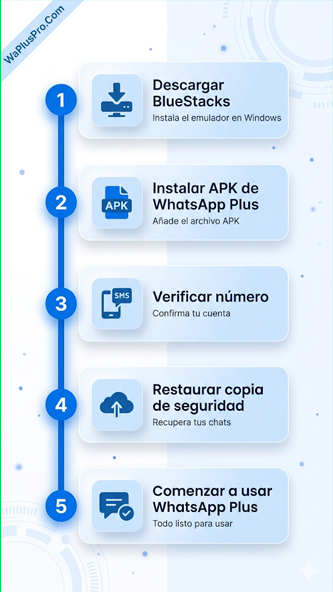
- Paso 1: Ejecuta el instalador de BlueStacks y sigue las instrucciones en pantalla. La instalación tarda unos minutos según la velocidad de tu sistema.
- Paso 2: Una vez que BlueStacks se abra, inicia sesión con una cuenta de Google cuando se te solicite. Esto es necesario para que BlueStacks funcione correctamente.
- Paso 3: Localiza el archivo APK de WhatsApp Plus que descargaste. Arrástralo y suéltalo directamente en la ventana de BlueStacks. BlueStacks lo detectará automáticamente como un APK y comenzará la instalación.
- Paso 4: Alternativamente, ve a Mis Apps dentro de BlueStacks, haz clic en Instalar APK en la esquina inferior izquierda y selecciona tu archivo APK de WhatsApp Plus desde tu carpeta de descargas.
- Paso 5: Espera a que se complete la instalación. WhatsApp Plus aparecerá en tu lista de aplicaciones de BlueStacks una vez que esté listo.
Cómo Configurar WhatsApp Plus en PC Después de la Instalación
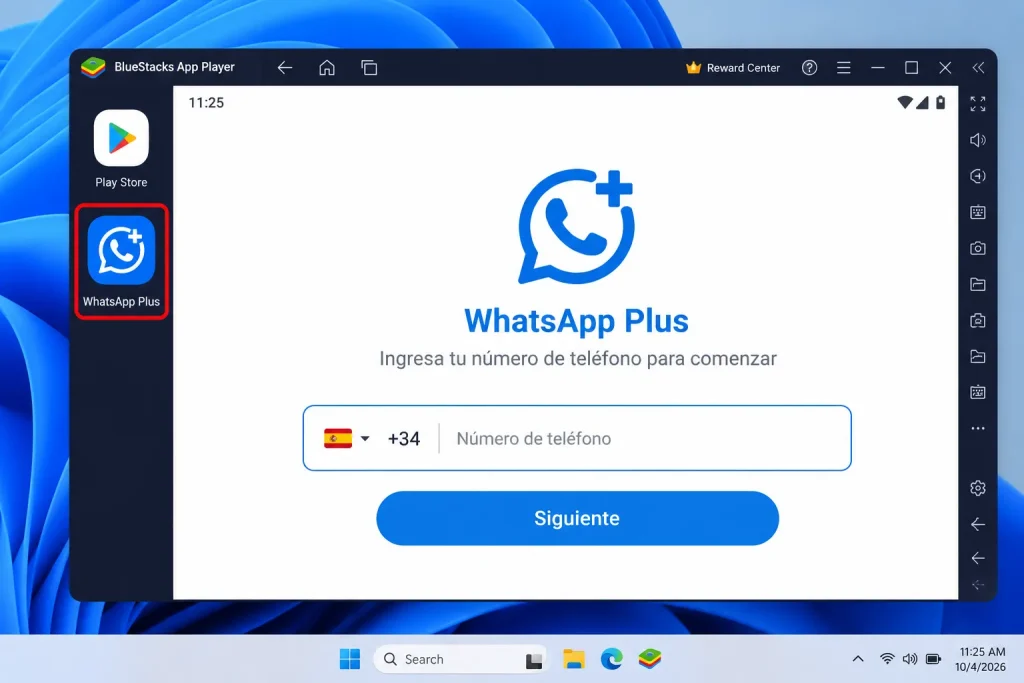
- Paso 1: Abre WhatsApp Plus desde tu lista de aplicaciones de BlueStacks.
- Paso 2: Ingresa tu número de teléfono. Asegúrate de que sea el número que deseas usar con WhatsApp Plus en PC.
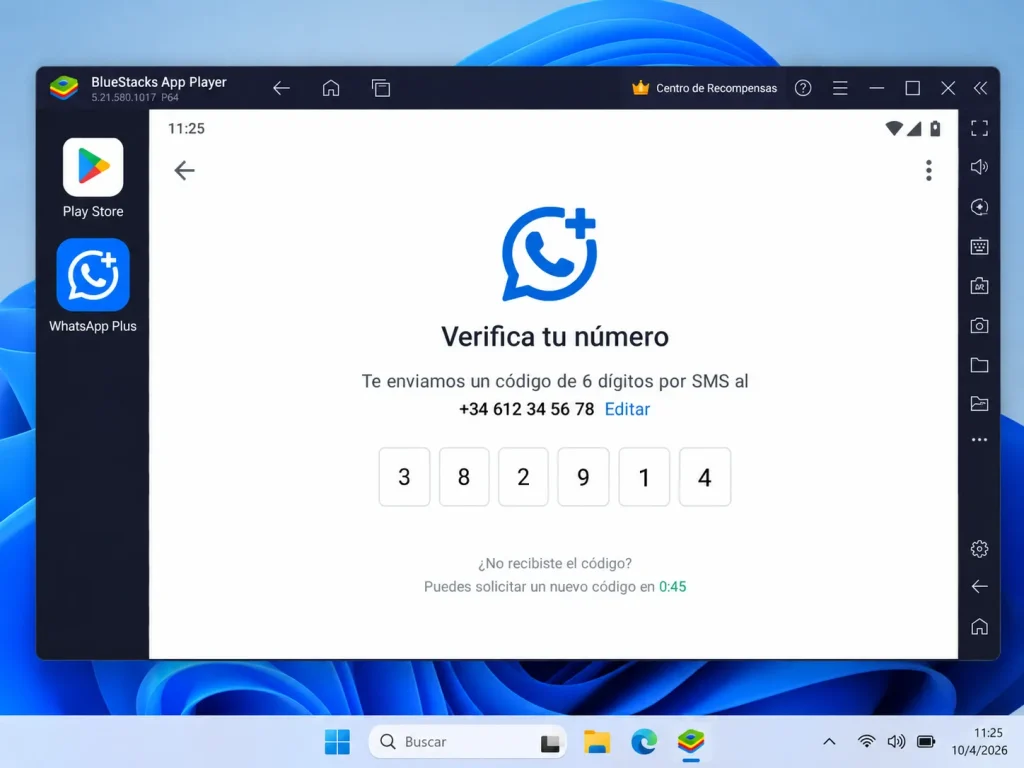
- Paso 3: WhatsApp Plus enviará un código de verificación por SMS a ese número. Ingrésalo cuando se te solicite.
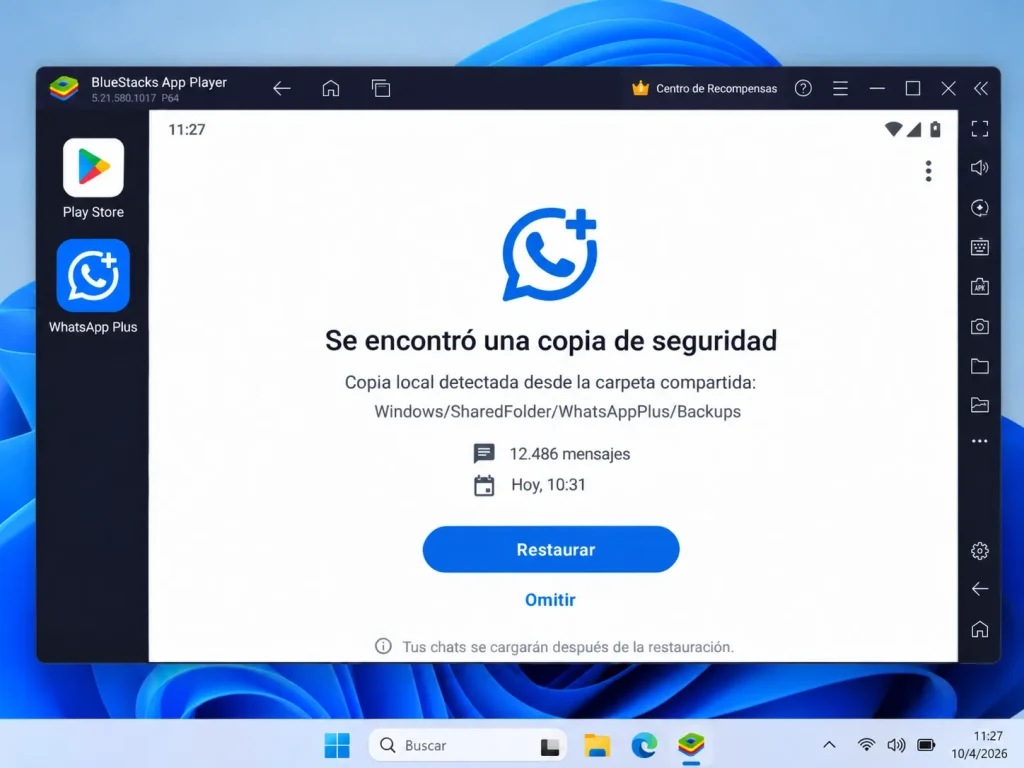
- Paso 4: Una vez verificado, WhatsApp Plus buscará una copia de seguridad existente. Si tienes una copia de seguridad local de tu teléfono, puedes transferirla a BlueStacks usando la función de carpeta compartida. Ve a Configuración de BlueStacks, encuentra la ubicación de la Carpeta Compartida en tu PC, pega allí los archivos de copia de seguridad de WhatsApp Plus y WhatsApp Plus los detectará durante la configuración.
- Paso 5: Completa la configuración y tus chats se cargarán. WhatsApp Plus ya está funcionando completamente en tu PC.
Capturas de pantalla
A continuación puedes ver las capturas de pantalla del proceso para que identifiques fácilmente cada paso dentro de BlueStacks y WhatsApp Plus.
Mejores Configuraciones para Optimizar WhatsApp Plus en PC
Dentro de la Configuración de BlueStacks:
Asigna al menos 3 GB de RAM específicamente a BlueStacks. Ve a Configuración de BlueStacks, luego a Rendimiento, y ajusta el control deslizante de memoria. También establece los núcleos de CPU en al menos 2 para una multitarea más fluida.
Habilita el Modo de Alto Rendimiento dentro de la configuración de rendimiento de BlueStacks. Esto prioriza los recursos del emulador y reduce el lag durante el uso intensivo.
Dentro de WhatsApp Plus en PC:
Activa las notificaciones de escritorio para no perderte ningún mensaje mientras BlueStacks se ejecuta en segundo plano. Ve a Configuración de WA Plus, luego a Notificaciones, y asegúrate de que todas las categorías de notificaciones estén habilitadas.
Problemas Comunes y Cómo Solucionarlos
WhatsApp Plus se cierra al iniciarse
Casi siempre indica RAM insuficiente asignada a BlueStacks. Ve a la configuración de rendimiento de BlueStacks y aumenta la asignación de memoria. Si el problema continúa, desinstala WhatsApp Plus de BlueStacks y reinstálalo usando un APK recién descargado.
El código de verificación no llega
Asegúrate de que el número de teléfono ingresado sea correcto y que tu tarjeta SIM esté activa con capacidad de SMS. Si el código aún no llega, toca Llámame durante la verificación para recibirlo por llamada telefónica.
La app funciona lenta o con retraso
Cierra las aplicaciones innecesarias que se ejecutan en tu PC junto con BlueStacks. Los emuladores consumen muchos recursos y funcionan significativamente mejor cuando tu PC no está realizando múltiples tareas de forma agresiva. También asegúrate de que la virtualización esté correctamente habilitada en tu BIOS.
Las notificaciones no aparecen en PC
Ve a la configuración de notificaciones de Windows y asegúrate de que BlueStacks tenga permiso para enviar notificaciones. También verifica que la configuración de notificaciones de WhatsApp Plus dentro del emulador tenga todas las categorías habilitadas.
Pantalla demasiado pequeña o problemas de visualización
Ve a la configuración de pantalla de BlueStacks y ajusta la resolución para que coincida con tu monitor. Configurarla en 1920×1080 con 240 DPI ofrece la mejor experiencia visual para la mayoría de los usuarios.
¿Es Seguro Usar WhatsApp Plus en PC a Través de un Emulador?
Esta pregunta tiene dos respuestas separadas según el tipo de seguridad que estés considerando.
Desde el punto de vista del rendimiento y la funcionalidad, BlueStacks es una herramienta legítima y ampliamente utilizada con cientos de millones de descargas. Ejecutar WhatsApp Plus dentro de él no introduce ningún riesgo adicional más allá del que ya conlleva usar WhatsApp Plus en un dispositivo móvil.
Desde el punto de vista de la privacidad y la seguridad, se aplican las mismas consideraciones que en el móvil. El cifrado no puede verificarse de forma independiente, el APK proviene de una fuente de terceros y técnicamente se están violando los términos de servicio de Meta. Ninguno de estos riesgos es nuevo ni específico de la configuración en PC.
El consejo práctico es el mismo de siempre. Descarga desde fuentes confiables, mantén el APK actualizado y evita compartir información personal o financiera sensible a través de cualquier cliente no oficial de WhatsApp.
Conclusión
WhatsApp Plus en PC no es una experiencia nativa, pero a través de BlueStacks se acerca notablemente a serlo. La configuración tarda menos de quince minutos, el rendimiento en una máquina Windows razonablemente moderna es fluido, y cada función de privacidad y opción de personalización que usas en el móvil funciona exactamente igual en tu PC.
La clave está en establecer una base sólida. Los requisitos del sistema adecuados, un APK limpio de una fuente confiable y la configuración correcta de BlueStacks marcan la diferencia entre una experiencia fluida y una que constantemente te da problemas.
Tu PC ya tiene WhatsApp Plus funcionando. Todo lo que te hizo cambiar a él en el móvil está ahora en tu pantalla más grande.
