¿Es Seguro WhatsApp Plus? Riesgos Reales y Cómo Protegerte (2026)
¿Es seguro WhatsApp Plus? Conoce los riesgos reales, el caso de los mods con spyware, cómo revisar tu APK y qué permisos no debería pedir.
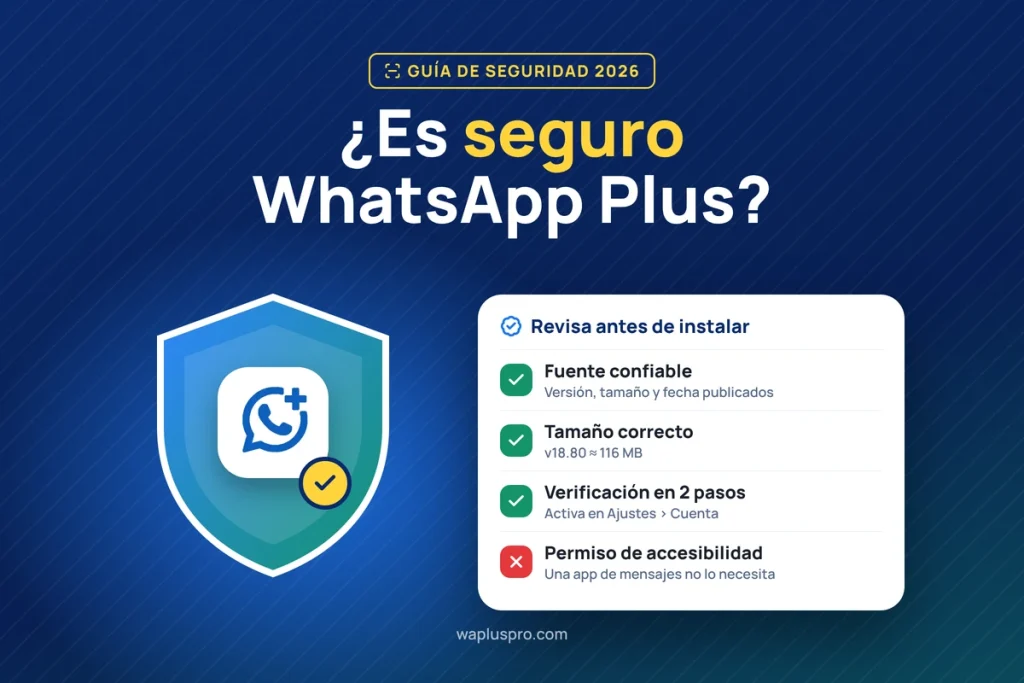
Es la pregunta que todos se hacen antes de instalar WhatsApp Plus para Android, y merece una respuesta honesta, no un simple “sí, es 100 % seguro”. Ninguna app no oficial lo es.
El riesgo real existe y tiene nombre: en 2023, investigadores de Kaspersky encontraron versiones modificadas de WhatsApp con un módulo espía que robaba contactos, archivos e incluso grababa audio, como informó Xataka Colombia. La buena noticia es que ese riesgo se puede reducir mucho si sabes de dónde descargar y qué revisar. Eso es lo que verás en esta guía.
La respuesta corta
WhatsApp Plus puede usarse con un riesgo razonable, pero no tiene las garantías de la app oficial. Tu seguridad depende de tres cosas:
- La fuente: la app original no es el problema; las copias alteradas sí.
- La versión: las versiones antiguas tienen fallos que ya se corrigieron en las nuevas.
- Cómo la usas: verificación en dos pasos, copias de seguridad y permisos bajo control.
Un caso real: los mods de WhatsApp con spyware
Según el informe de Kaspersky publicado en noviembre de 2023, varios mods de WhatsApp que antes eran inofensivos aparecieron con un troyano espía llamado CanesSpy. Se distribuían por canales de Telegram con cientos de miles de seguidores y por sitios dudosos de descargas. En un solo mes, la empresa bloqueó más de 340.000 intentos de ataque.
Una vez instalado, el troyano enviaba los contactos y datos de la cuenta, podía grabar con el micrófono y extraer archivos del celular. La lección es clara: no es el nombre “WhatsApp Plus” lo que te protege, sino el archivo exacto que instalas.
Riesgos reales de WhatsApp Plus
| Riesgo | Qué significa | Cómo reducirlo |
|---|---|---|
| APK alterado | Copias con malware en sitios o canales poco confiables | Descarga siempre de la misma fuente confiable y analiza el archivo |
| Sin actualizaciones automáticas | No se actualiza desde Google Play | Revisa la versión cada pocas semanas |
| Permisos excesivos | Una copia alterada puede pedir más de lo necesario | Revisa los permisos tras instalar |
| Sin soporte oficial | WhatsApp no ayuda con apps no oficiales | Haz copias de seguridad frecuentes |
| Restricciones de cuenta | WhatsApp no permite apps no oficiales en sus condiciones | No uses tu número principal de trabajo |
Checklist: ¿tu APK de WhatsApp Plus es confiable?
Antes de abrir la app por primera vez, comprueba estos puntos:
- Fuente: descárgalo de un sitio que publique versión, tamaño y fecha. Evita los enlaces que llegan por Telegram, grupos o mensajes.
- Versión y tamaño: compáralos con los datos publicados. Por ejemplo, la v18.80 pesa alrededor de 116 MB; un archivo de 20 MB o de 300 MB es sospechoso.
- Análisis: sube el archivo a un antivirus o a un servicio de análisis en línea como VirusTotal antes de instalarlo.
- Pagos: WhatsApp Plus es gratis. Si te piden pagar una versión “premium”, es una estafa.
- Apps extra: desconfía si la página te obliga a instalar otra app para “desbloquear” la descarga.
- Comportamiento: si después de instalar aparece publicidad fuera de la app o el celular se calienta sin motivo, desinstálala.
Si la instalación falla con un error, no busques “versiones parcheadas”: revisa primero cómo solucionar “Aplicación no instalada”.
Permisos: cuáles son normales y cuáles no
| Permiso | ¿Es normal? | Para qué lo usa |
|---|---|---|
| Contactos | Sí | Mostrar tus contactos en la app |
| Fotos, videos y archivos | Sí | Enviar y guardar archivos y copias de seguridad |
| Cámara y micrófono | Sí | Fotos, videos, notas de voz y llamadas |
| Notificaciones | Sí | Avisarte de mensajes nuevos |
| Accesibilidad | No | Una app de mensajes no lo necesita |
| Administrador del dispositivo | No | Podría impedir que la desinstales |
| Instalar otras apps | No (solo durante la instalación) | Desactívalo después de instalar |
Revisa los permisos en Ajustes del celular > Aplicaciones > WhatsApp Plus > Permisos y quita los que no tengan sentido.
Configura WhatsApp Plus de forma segura
- Activa la verificación en dos pasos en Ajustes > Cuenta.
- Mantén Google Play Protect activado para que analice tus apps.
- Desactiva “Instalar apps desconocidas” para tu navegador cuando termines.
- Haz copias de seguridad semanales de tus chats.
- Revisa Dispositivos vinculados y cierra sesiones que no reconozcas (te explicamos cómo en WhatsApp Plus Web).
- Nunca compartas tu código de 6 dígitos. Si te llega uno que no pediste, lee qué hacer con los códigos de verificación.
- Protege tus chats privados con el bloqueo por chat, una de las funciones ocultas de WhatsApp Plus.
- Mantén la app al día: actualiza WhatsApp Plus sin perder chats.
Lee también:
- Funciones de privacidad de WhatsApp Plus
- WhatsApp Plus vs WhatsApp oficial
- Qué hacer si tu cuenta tiene restricciones
- WhatsApp Plus vs GB WhatsApp
¿Cuándo es mejor no usar WhatsApp Plus?
- Si es tu número de trabajo o de tu negocio: una restricción te dejaría sin contacto con tus clientes. Usa WhatsApp Business para ese número y Plus para el personal; te explicamos cómo en dos cuentas en WhatsApp Plus.
- Si manejas información muy sensible (salud, datos de clientes, documentos legales).
- Si no puedes revisar la fuente ni actualizar con frecuencia.
Si ya lo usas y prefieres no correr riesgos, puedes volver a WhatsApp oficial sin perder chats en pocos minutos.
Conclusión
¿Es seguro WhatsApp Plus? Lo es razonablemente si descargas un archivo confiable, revisas tamaño y permisos, activas la verificación en dos pasos y lo mantienes actualizado. El caso de los mods con spyware demuestra que el peligro está en las copias alteradas, así que la fuente lo es todo. Y para tu número de trabajo, la app oficial sigue siendo la opción más prudente.
Más tutoriales en nuestras guías de WhatsApp Plus.
Preguntas frecuentes

Mathew Mateo fundó WaPlusPro y edita cada guía que publica el sitio. Usa WhatsApp Plus desde hace más de cinco años y prueba sus nuevas versiones en distintos teléfonos Android antes de escribir sobre ellas. Explica cada función paso a paso, señala con claridad los riesgos para tu cuenta y tus datos, y contrasta la información con fuentes oficiales como el Centro de ayuda de WhatsApp. Su objetivo: que instales, configures y protejas tus chats sin sorpresas.