¿WhatsApp Plus no responde? Prueba estas 8 soluciones
¿WhatsApp Plus no responde en Android? Estas 8 soluciones probadas corrigen bloqueos, errores y lentitud al instante (Actualizado 2026)
Si WhatsApp Plus Pro dejó de responder en tu teléfono, no eres el único. Miles de usuarios se encuentran con este mismo problema cada semana, y lo más frustrante es que casi nunca tiene una sola causa. A veces es el caché dañado. A veces es un APK desactualizado. A veces el modo de ahorro de batería de tu teléfono está cerrando la aplicación en segundo plano sin que te des cuenta.
¿La buena noticia? Cada una de estas causas tiene solución.
Esta guía te explica 8 soluciones comprobadas, paso a paso, que realmente funcionan en 2026. Sin consejos vagos. Sin el típico «reinicia tu teléfono» que no sirve de nada. Cada solución apunta a una causa específica, así que aunque la primera no funcione, encontrarás tu respuesta antes de llegar al final.
Ya sea que tu WhatsApp Plus esté completamente congelado, se cierre al abrirlo o simplemente vaya tan lento que se sienta imposible de usar, esta guía te tiene cubierto.
Vamos a hacer que funcione de nuevo.
Lee nuestros otros blogs:
- Cómo transferir los chats de WhatsApp a WhatsApp Plus (2026)
- WhatsApp Plus para PC — Cómo Usarlo en Windows en 2026
- Si tu cuenta ha sido bloqueada, consulta nuestra guía para solucionar el problema.
¿Por Qué WhatsApp Plus Deja de Responder?
Antes de pasar a las soluciones, vale la pena tomarse 60 segundos para entender por qué ocurre esto. Porque cuando conoces la causa, la solución tiene todo el sentido en lugar de sentirse como un proceso de prueba y error sin rumbo.
WhatsApp Plus es una aplicación modificada por terceros, lo que significa que no pasa por los mismos controles de calidad ni las actualizaciones automáticas que tiene el WhatsApp oficial. Ese solo hecho es responsable de la mayoría de los problemas que enfrentan los usuarios.
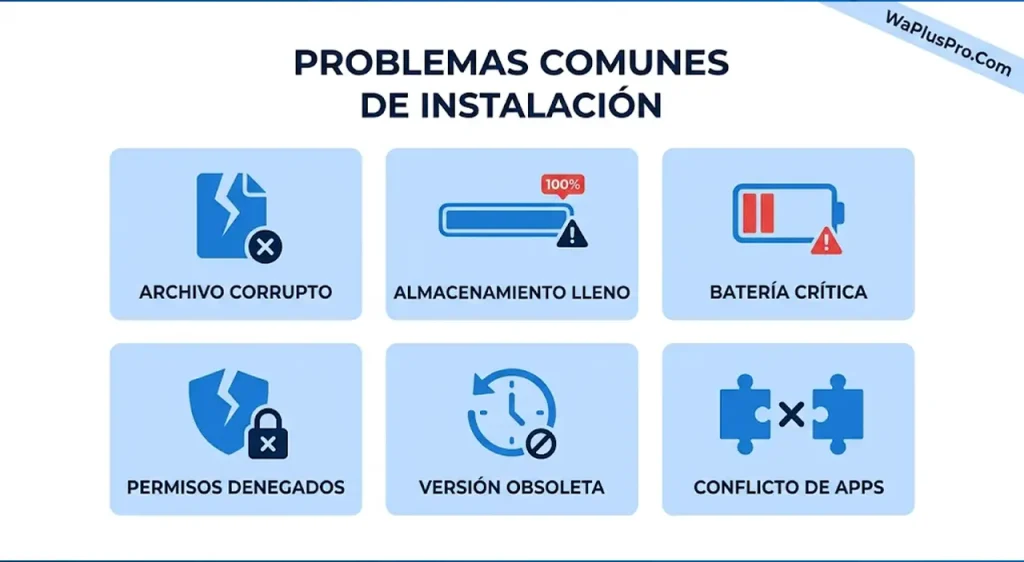
Estas son las razones más comunes por las que deja de responder:
APK Desactualizado
WhatsApp Plus no se actualiza solo. Si estás usando una versión antigua, puede volverse incompatible con tu sistema Android o con los servidores de WhatsApp, lo que provoca que se congele o se cierre por completo.
Caché Dañado o Sobrecargado
Cada vez que usas la aplicación, esta guarda datos temporales en el caché de tu teléfono. Con el tiempo, ese caché se acumula, se daña y comienza a interferir con el funcionamiento de la app.
Almacenamiento Interno Bajo
Cuando el almacenamiento de tu teléfono cae por debajo de cierto límite, las aplicaciones empiezan a fallar. WhatsApp Plus necesita espacio para funcionar, y sin él, los cuelgues y la lentitud se vuelven un problema diario.
Interferencia del Ahorro de Batería
La mayoría de los teléfonos Android tienen modos de ahorro de batería bastante agresivos que fuerzan a las aplicaciones en segundo plano a suspenderse. WhatsApp Plus cae frecuentemente en esta trampa, lo que le impide responder correctamente.
Conflicto con Permisos
Si WhatsApp Plus pierde acceso al almacenamiento, los contactos o el micrófono tras una actualización del sistema, puede comportarse de forma irregular o dejar de responder por completo.
Instalación Dañada
A veces el archivo APK se corrompe parcialmente durante la descarga o después de una actualización fallida, y ningún reinicio lo va a solucionar hasta que reinstales la aplicación desde cero.
Solución 1 — Forzar Cierre y Reiniciar WhatsApp Plus
Esto es lo primero que debes intentar, y no te dejes engañar por su simplicidad. Forzar el cierre no es lo mismo que simplemente cerrar la aplicación. Cuando deslizas una app para cerrarla, los procesos en segundo plano pueden seguir ejecutándose. Forzar el cierre corta todo por completo y le da a la aplicación un punto de partida limpio para reiniciarse.
Así es exactamente como hacerlo:
- Paso 1 — Abre la aplicación de Ajustes de tu teléfono.
- Paso 2 — Toca Aplicaciones o Administrador de aplicaciones (el nombre varía según la marca de tu teléfono).
- Paso 3 — Desplázate por la lista y toca WhatsApp Plus.
- Paso 4 — Toca el botón Forzar detención en la parte superior o inferior de la pantalla.
- Paso 5 — Aparecerá una ventana de confirmación. Toca Aceptar.
- Paso 6 — Espera 10 segundos y luego abre WhatsApp Plus normalmente.
En la mayoría de los casos, esto solo ya soluciona el problema. La aplicación estaba atascada en un ciclo fallido en segundo plano, y forzar el cierre rompe ese ciclo al instante.
¿No funcionó? Eso significa que el problema es un poco más profundo, pero no te preocupes. La siguiente solución apunta a una de las causas más comunes detrás de un WhatsApp Plus congelado, y toma menos de dos minutos.
Solución 2 — Limpiar Caché y Datos de la Aplicación
Si forzar el cierre no funcionó, lo más probable es que estés lidiando con un caché sobrecargado o dañado. Esta es una de las principales razones por las que WhatsApp Plus deja de responder, y limpiarlo casi siempre genera una mejora inmediata.
Antes de comenzar, hay algo importante que debes saber. Limpiar el caché es completamente seguro y no elimina nada personal. Sin embargo, limpiar los datos de la aplicación cerrará tu sesión en WhatsApp Plus y borrará tu configuración local. Tu historial de chats seguirá estando a salvo siempre que tengas una copia de seguridad, pero asegúrate de tener tu número de teléfono a la mano y acceso a tu SIM antes de tomar esa opción.
Empieza por el caché. Solo pasa a los datos de la aplicación si limpiar el caché no resuelve el problema.
Cómo Limpiar el Caché de WhatsApp Plus:
- Paso 1 — Ve a Ajustes en tu teléfono.
- Paso 2 — Toca Aplicaciones o Administrador de aplicaciones.
- Paso 3 — Busca y toca WhatsApp Plus en la lista.
- Paso 4 — Toca Almacenamiento o Almacenamiento y caché.
- Paso 5 — Toca Limpiar caché.
- Paso 6 — Abre WhatsApp Plus y verifica si responde con normalidad.
Si el problema continúa, limpia los Datos de la aplicación:
- Paso 7 — En la misma pantalla de Almacenamiento, toca Borrar datos o Borrar datos de la aplicación.
- Paso 8 — Confirma cuando el sistema te lo pida.
- Paso 9 — Abre WhatsApp Plus, verifica tu número y restaura tu copia de seguridad cuando el sistema te lo solicite.
La mayoría de los usuarios nota que después de este paso la aplicación se siente considerablemente más rápida y fluida de inmediato. Meses de datos acumulados se eliminan en segundos, y la aplicación básicamente arranca de nuevo sin necesidad de reinstalarla por completo.
¿Sigue congelándose después de esto? La siguiente solución es una que la mayoría de los usuarios pasa por alto, y sorprendentemente es una de las causas más importantes de que WhatsApp Plus no responda en 2026.
Solución 3 — Verifica Si Tu Versión Está Desactualizada
Esta es la solución que la mayoría de los usuarios nunca piensa en revisar, y termina siendo la causa raíz con más frecuencia de lo que esperarías.
WhatsApp Plus no está en la Google Play Store. No hay ninguna actualización automática esperando en segundo plano. Ninguna notificación que te avise que hay una nueva versión disponible. Si descargaste el APK hace seis meses y nunca lo actualizaste manualmente, lo más probable es que estés usando una versión desactualizada, sin soporte, o que ya no es compatible con los servidores actuales de WhatsApp.
Y cuando eso ocurre, la aplicación no siempre se cierra con un mensaje de error. A veces simplemente se congela. A veces carga a medias y se detiene. A veces abre bien, pero deja de responder en el momento en que intentas hacer algo dentro de ella.
Cómo Revisar Tu Versión Actual:
- Paso 1 — Abre WhatsApp Plus (si te permite entrar).
- Paso 2 — Toca los tres puntos en la esquina superior derecha.
- Paso 3 — Toca Ajustes y luego ve a Acerca de.
- Paso 4 — Ahí aparecerá el número de tu versión actual.
Cómo Obtener la Última Versión:
- Paso 1 — Abre el navegador de tu teléfono y busca el APK más reciente de WhatsApp Plus en una fuente confiable. Verifica siempre que estés descargando desde un sitio reconocido para evitar archivos modificados o maliciosos.
- Paso 2 — Descarga el archivo APK más reciente.
- Paso 3 — Antes de instalar, ve a Ajustes, luego a Seguridad, y asegúrate de que la opción Instalar desde fuentes desconocidas esté activada.
- Paso 4 — Abre el archivo APK descargado y toca Instalar. Android actualizará automáticamente la instalación existente sin eliminar tus chats.
- Paso 5 — Una vez instalado, abre WhatsApp Plus y verifica si el problema está resuelto.
Algo que vale la pena mencionar es que siempre debes anotar qué versión funcionó bien para ti en el pasado. Algunas versiones más recientes de WhatsApp Plus pueden traer sus propios errores, así que tener un número de versión al cual regresar es realmente útil.
¿La aplicación sigue sin responder después de actualizar? La siguiente solución analiza algo completamente diferente, algo que está dentro de tu propio teléfono y que podría estar ahogando la aplicación silenciosamente todos los días.
Si todavía no has instalado la versión nueva, sigue primero nuestra guía para actualizar WhatsApp Plus correctamente y conservar tus chats durante el proceso.
Solución 4 — Libera el Almacenamiento de Tu Teléfono
Esta es la solución que más se ignora en toda esta lista, y es un error. El almacenamiento y el rendimiento de las aplicaciones están directamente relacionados, y la mayoría de las personas no se da cuenta del daño que causa tener poco espacio hasta que realmente liberan algo y sienten la diferencia.
Esto es lo que ocurre por detrás. Cuando el almacenamiento interno de tu teléfono cae por debajo de aproximadamente 500 MB a 1 GB, Android comienza a restringir la forma en que las aplicaciones leen y escriben datos temporales. WhatsApp Plus es especialmente vulnerable a esto porque necesita constantemente escribir mensajes entrantes, vistas previas de multimedia, notas de voz y actualizaciones de estado en tu almacenamiento en tiempo real. Cuando no hay espacio para hacer eso, la aplicación se traba. Deja de responder. Se congela en medio de una conversación.
La solución es sencilla, pero requiere un poco de atención de tu parte.
- Paso 1 — Revisa Cuánto Almacenamiento Te Queda: Ve a Ajustes y luego a Almacenamiento. Si tu espacio disponible es menor a 1 GB, casi con certeza eso está contribuyendo al problema.
- Paso 2 — Elimina Multimedia Innecesaria de WhatsApp Plus: Abre tu Administrador de archivos y navega hasta la carpeta de WhatsApp Plus. Dentro encontrarás subcarpetas de Imágenes, Videos, Audio y Documentos. Revísalas y elimina todo lo que ya no necesites. Los videos en especial ocupan cantidades enormes de espacio sin que te des cuenta.
- Paso 3 — Limpia Descargas y Aplicaciones que No Usas: Revisa tu carpeta de Descargas y elimina archivos que ni recordabas que estaban ahí. APKs viejos, fotos duplicadas, documentos al azar. Todo eso se acumula rápido. También desinstala aplicaciones que no has abierto en meses.
- Paso 4 — Mueve Multimedia a una Tarjeta SD: Si tu teléfono admite tarjeta SD, mueve tus fotos, videos y música allí. Esto libera específicamente el almacenamiento interno, que es el que más necesitan las aplicaciones de Android.
- Paso 5 — Usa Google Fotos o Cualquier Copia de Seguridad en la Nube: Respalda tu galería en almacenamiento en la nube y luego elimina las copias locales. Solo esto puede liberar varios gigabytes de una sola vez.
- Paso 6 — Reinicia Tu Teléfono Después de Liberar Espacio: Este paso importa más de lo que la gente cree. Después de liberar espacio, reinicia tu teléfono por completo para que Android pueda recalibrar cómo distribuye los recursos entre cada aplicación.
Una vez que tengas al menos 1 GB a 2 GB de almacenamiento interno libre, abre WhatsApp Plus de nuevo y pruébalo. La mejora en la respuesta de la app suele ser inmediata y muy notoria.
¿El almacenamiento se ve bien pero la aplicación sigue congelándose? La siguiente solución examina una configuración que Android maneja automáticamente en segundo plano, y que tiene el hábito de bloquear silenciosamente aplicaciones de terceros como WhatsApp Plus sin dejar ninguna pista evidente.
¿Estás pensando en cambiar? Descubre otras alternativas:
- WhatsApp Plus vs FM WhatsApp: ¿Cuál es la mejor opción en 2026?
- WhatsApp Plus vs GB WhatsApp: ¿Cuál es la mejor opción en 2026?
- WhatsApp Plus vs YoWhatsApp: ¿Cuál es el mejor mod en 2026?
- WhatsApp Plus vs WhatsApp Oficial | Diferencias, Ventajas y Riesgos (2026)
Solución 5 — Revocar y Volver a Conceder Permisos de la Aplicación
Esta solución suena más técnica de lo que realmente es, y resuelve un problema que ocurre con más frecuencia de lo que la mayoría de las personas cree.
Esta es la situación. Cada vez que Android lanza una actualización del sistema, o cada vez que la configuración de seguridad de tu teléfono cambia, los permisos de las aplicaciones pueden restablecerse silenciosamente o revocarse de forma parcial en segundo plano. WhatsApp Plus necesita acceso a tu almacenamiento, contactos, micrófono, cámara y notificaciones para funcionar correctamente. Si alguno de estos permisos se interrumpe o se deniega, la aplicación puede empezar a comportarse de forma irregular. Puede que abra bien, pero se congele en el momento en que intentas enviar una foto. O puede que cargue tus chats pero deje de responder cuando tocas un contacto.
La solución no es simplemente conceder los permisos una vez. La clave es revocarlos por completo primero y luego otorgarlos de nuevo. Esto obliga a Android a reconstruir el estado de permisos de la aplicación desde cero, lo que elimina cualquier dato de permisos dañado o en conflicto que esté guardado en el sistema.
Así es exactamente como hacerlo:
- Paso 1 — Ve a Ajustes en tu teléfono.
- Paso 2 — Toca Aplicaciones o Administrador de aplicaciones.
- Paso 3 — Busca y toca WhatsApp Plus.
- Paso 4 — Toca Permisos.
- Paso 5 — Revisa cada permiso de la lista, incluyendo Almacenamiento, Contactos, Micrófono, Cámara, Teléfono y Notificaciones, y configura cada uno en Denegar.
- Paso 6 — Sal completamente de los ajustes y espera unos 15 segundos.
- Paso 7 — Vuelve a la misma pantalla de Permisos de WhatsApp Plus.
- Paso 8 — Ahora configura cada permiso en Permitir o Permitir siempre donde corresponda.
- Paso 9 — Fuerza el cierre de la aplicación una vez más usando los pasos de la Solución 1 y luego ábrela de nuevo.
Cuando WhatsApp Plus se inicie después de esto, reinicializará su conexión con las funciones principales de tu teléfono usando datos de permisos nuevos. En muchos casos, funciones que estaban fallando silenciosamente, como las notas de voz que no se grababan o el contenido multimedia que no cargaba, de repente vuelven a funcionar junto con una mejora general en la respuesta de la aplicación.
En algunas versiones personalizadas de Android como MIUI, ColorOS o One UI, los permisos están divididos en varios menús. Es posible que tengas una sección separada de Permisos adicionales o Acceso especial a aplicaciones. Revisa esas también y asegúrate de que WhatsApp Plus no esté bloqueado en ninguna parte de ellas.
¿Sigue sin resolverse? El siguiente problema es uno de los más difíciles de detectar en toda esta lista. Es una función que tu teléfono está ejecutando ahora mismo, diseñada específicamente para ahorrar batería, y puede ser exactamente la razón por la que WhatsApp Plus sigue congelándose.
Solución 6 — Desactivar la Optimización de Batería para WhatsApp Plus
Esta es verdaderamente una de las causas más difíciles de detectar en toda esta lista, y toma a la gente por sorpresa porque la optimización de batería suena como algo positivo. Y para la mayoría de las aplicaciones, lo es. Pero para WhatsApp Plus, puede ser silenciosamente devastadora.
Esto es lo que realmente está pasando. La función de optimización de batería de Android funciona poniendo aplicaciones en suspensión cuando no están siendo usadas activamente. Eso ahorra energía, lo cual es genial. Pero el problema es que los ahorradores de batería agresivos no siempre reactivan las aplicaciones correctamente cuando las necesitas. WhatsApp Plus entra en suspensión, tú la tocas, y en lugar de reactivarse al instante, tiene dificultades para reanudarse. El resultado se siente exactamente como si la aplicación estuviera congelada o no respondiera, cuando en realidad tu teléfono simplemente está siendo demasiado agresivo con la gestión de energía.
Este problema es significativamente peor en ciertas marcas de Android. Xiaomi, Huawei, Oppo, Vivo y los perfiles de batería más agresivos de Samsung son conocidos por esto. Si tienes alguno de estos dispositivos y WhatsApp Plus sigue congelándose, hay muchas probabilidades de que esta solución sea exactamente lo que necesitas.
Cómo Desactivar la Optimización de Batería para WhatsApp Plus:
- Paso 1 — Ve a Ajustes en tu teléfono.
- Paso 2 — Toca Batería o Batería y cuidado del dispositivo según la marca de tu teléfono.
- Paso 3 — Busca Optimización de batería, Gestión de batería de aplicaciones o Exclusiones de ahorro de energía. El nombre exacto varía según el dispositivo.
- Paso 4 — Verás una lista de aplicaciones. Busca WhatsApp Plus en esa lista.
- Paso 5 — Tócala y selecciona No optimizar, Sin restricciones o Sin límites. Una vez más, la redacción depende de tu versión de Android.
- Paso 6 — Guarda la configuración y sal.
Para Usuarios de Xiaomi y Redmi Específicamente:
Los dispositivos Xiaomi tienen una capa adicional llamada Inicio automático de MIUI que necesitas gestionar por separado.
- Paso 1 — Abre la aplicación Seguridad en tu teléfono Xiaomi.
- Paso 2 — Toca Gestionar aplicaciones o busca la sección de Inicio automático.
- Paso 3 — Busca WhatsApp Plus y activa el Inicio automático.
- Paso 4 — También ve a Ahorro de batería dentro de la aplicación Seguridad, busca WhatsApp Plus y configúralo en Sin restricciones.
Para Usuarios de Samsung:
- Paso 1 — Ve a Ajustes, luego Batería y cuidado del dispositivo, luego Batería.
- Paso 2 — Toca Límites de uso en segundo plano.
- Paso 3 — Asegúrate de que WhatsApp Plus no esté en la lista de Aplicaciones en suspensión o Aplicaciones en suspensión profunda. Si está ahí, tócala y elimínala de esa lista.
Después de hacer estos cambios, reinicia tu teléfono para que la nueva configuración de batería tome efecto por completo. Luego abre WhatsApp Plus y pruébalo.
La diferencia que esto genera en los dispositivos afectados suele ser notable. Usuarios que llevaban semanas lidiando con cuelgues descubren que después de este único cambio, la aplicación se vuelve completamente estable.
¿Sigues teniendo problemas? La siguiente solución es la indicada cuando todo lo demás ha fallado pero todavía no estás listo para rendirte con tu instalación actual. Explica la forma correcta de reinstalar WhatsApp Plus sin perder ni un solo mensaje.
Solución 7 — Reinstalar WhatsApp Plus Correctamente
Si ya aplicaste todas las soluciones anteriores y WhatsApp Plus sigue sin responder, lo más probable es que la instalación esté dañada. Esto sucede más de lo que muchos creen, especialmente cuando el archivo APK original se descargó desde una fuente poco confiable o cuando una actualización anterior no terminó correctamente y dejó archivos corruptos.
En esos casos, reinstalar la aplicación suele solucionar el problema. Pero hay una forma correcta y una incorrecta de hacerlo.
La forma incorrecta es desinstalar la app y volver a instalarla de inmediato sin hacer una copia de seguridad primero. Eso puede hacer que pierdas todo tu historial de chats, y ninguna solución vale ese riesgo. La forma correcta solo toma unos minutos extra y garantiza que regreses con todo exactamente como lo tenías.
Sigue estos pasos en orden y no omitas ninguno.
Paso 1 — Haz una copia de seguridad de tus chats primero
- Abre WhatsApp Plus, entra en Ajustes > Chats > Copia de seguridad y pulsa Guardar copia ahora.
- Espera a que finalice.
- Si la app no abre, tu copia anterior normalmente seguirá guardada en la carpeta de WhatsApp Plus en el almacenamiento interno.
Paso 2 — Verifica el número registrado
Puede parecer obvio, pero muchas personas lo olvidan en ese momento. Asegúrate de saber exactamente qué número tienes registrado en WhatsApp Plus y confirma que tienes acceso a esa tarjeta SIM para recibir el código de verificación durante la reinstalación.
Paso 3 — Desinstala WhatsApp Plus
Ve a Ajustes, luego Aplicaciones, busca WhatsApp Plus y toca Desinstalar. Confirma cuando aparezca el aviso. No uses aplicaciones de limpieza para desinstalarla, ya que algunas también eliminan carpetas y archivos asociados, lo que podría borrar tu copia de seguridad local.
Paso 4 — Descarga un APK nuevo
Abre tu navegador y descarga la versión más reciente y estable de WhatsApp Plus APK desde una fuente confiable. Evita sitios aleatorios con demasiados anuncios o ventanas emergentes, ya que muchas veces incluyen archivos modificados o inseguros.
Paso 5 — Instala el nuevo APK
Cuando termine la descarga, toca el archivo APK para comenzar la instalación. Si aparece un aviso, activa la opción Instalar apps desconocidas o Orígenes desconocidos en la configuración de seguridad y luego vuelve para continuar.
Paso 6 — Verifica tu número y restaura la copia
Abre WhatsApp Plus después de instalarlo. Ingresa tu número de teléfono y completa la verificación por SMS o llamada. Una vez verificado, la aplicación detectará tu copia local y preguntará si deseas restaurarla. Pulsa Restaurar y espera a que el proceso termine por completo antes de hacer cualquier otra cosa.
Paso 7 — Configura tus preferencias nuevamente
Tus chats y archivos multimedia volverán, pero algunas configuraciones personalizadas como el tema, notificaciones o ajustes de privacidad podrían haberse restablecido. Dedica unos minutos a dejar todo como te gusta.
Después de una reinstalación limpia hecha correctamente, WhatsApp Plus debería funcionar como una instalación nueva: rápida, estable y totalmente fluida.
¿Sigues teniendo problemas incluso después de reinstalar? Entonces el siguiente paso es revisar algo externo a la aplicación. Puede haber otra app en tu teléfono interfiriendo con WhatsApp Plus sin que lo notes.
Solución 8 — Revisar Apps en Conflicto o Herramientas de Limpieza
Si llegaste hasta este punto y WhatsApp Plus sigue sin responder, es muy probable que el problema no esté dentro de la aplicación. Lo más común es que otra app de tu teléfono esté interfiriendo con su funcionamiento.
Las principales responsables suelen ser aplicaciones de limpieza, optimización de RAM, aceleradores de rendimiento o antivirus de terceros.
Estas herramientas prometen mejorar el rendimiento del dispositivo, pero muchas veces hacen lo contrario: cierran procesos en segundo plano, limitan apps automáticamente y bloquean funciones importantes. Como WhatsApp Plus es una aplicación externa y no está en Play Store, suele ser detectada como una app “innecesaria” o “riesgosa”.
El resultado para ti es claro: la app se congela, tarda en abrir o deja de responder.
También existe otro posible conflicto: tener WhatsApp oficial y WhatsApp Plus instalados al mismo tiempo. En algunos dispositivos pueden interferir entre sí, especialmente con almacenamiento, copias de seguridad o notificaciones.
Aquí te explico cómo detectarlo y solucionarlo.
Paso 1 — Busca apps de limpieza u optimización
Revisa tu lista de aplicaciones y busca nombres como:
- Phone Cleaner
- RAM Booster
- Speed Booster
- Junk Cleaner
- Master Cleaner
- Security Cleaner
- Battery Saver
Además, algunas marcas incluyen optimizadores integrados automáticamente, especialmente en dispositivos Xiaomi, Oppo, Vivo y similares.
Paso 2 — Revisa listas de restricción
Abre esas aplicaciones y busca secciones como:
- Apps restringidas
- Apps bloqueadas
- Aplicaciones protegidas
- Lista blanca
- Ahorro de batería
Si WhatsApp Plus aparece en alguna lista de bloqueo, elimínalo de inmediato. Si existe una opción de apps protegidas o lista blanca, agrega WhatsApp Plus allí.
Paso 3 — Desactiva limpieza automática
RMuchas apps de limpieza ejecutan procesos automáticos cuando:
- Apagas la pantalla
- El teléfono queda inactivo
- Detectan poca memoria RAM
Eso puede cerrar WhatsApp Plus justo cuando no lo estás viendo. Desactiva esa función o excluye WhatsApp Plus de la limpieza automática.
Paso 4 — Prueba el Modo Seguro
AEsta es una de las mejores formas de confirmar si otra aplicación está causando el problema. El Modo Seguro inicia Android solo con las apps del sistema y desactiva temporalmente todo lo que instalaste.
Cómo entrar en Modo Seguro (en la mayoría de Android):
- Mantén presionado el botón de encendido.
- Mantén pulsada la opción Apagar en pantalla.
- Aparecerá la opción Reiniciar en Modo Seguro.
- Toca Aceptar.
Cuando el teléfono reinicie:
- Abre WhatsApp Plus
- Úsalo durante unos minutos
Resultado:
- Si funciona perfecto en Modo Seguro → otra app está causando el conflicto.
- Si sigue fallando → el problema puede ser del sistema o de la instalación.
Paso 5 — Desinstala apps sospechosas
RSi detectaste conflicto, elimina aplicaciones instaladas recientemente una por una hasta encontrar la responsable.
Especialmente elimina:
- Limpiadores agresivos
- Antivirus pesados
- Apps modificadoras del sistema
- Gestores de batería extremos
Consejo importante
En teléfonos Android modernos (Android 10 o superior), normalmente no necesitas apps de limpieza externas. Android ya gestiona memoria y almacenamiento automáticamente.
Muchas veces estas herramientas generan más problemas de los que solucionan.
Resultado final
Después de completar estos pasos, reinicia tu teléfono normalmente y prueba WhatsApp Plus otra vez. Si el problema era una app en conflicto, notarás la mejora de inmediato.
Tus Preguntas, Nuestras Respuestas
Conclusión
Que WhatsApp Plus no responda es frustrante, pero como viste en esta guía, casi siempre tiene solución. Ya sea por una caché saturada, un APK desactualizado, una optimización agresiva de batería o una app de limpieza en conflicto, cada problema tiene una solución clara y práctica.
La clave está en seguir las soluciones en orden. Empieza con lo básico, como forzar el cierre y borrar la caché, luego continúa con la revisión de versión y almacenamiento, y después entra en permisos y batería si es necesario. Una reinstalación limpia resuelve cualquier problema que continúe después de todo eso.
Más importante aún, los hábitos de prevención mencionados en esta guía harán que rara vez vuelvas a tener este problema. Revisar el APK cada mes, limpiar la caché con regularidad y mantener WhatsApp Plus en la lista blanca de batería y limpieza ayuda muchísimo. WhatsApp Plus ofrece funciones que la app oficial no tiene y, con el mantenimiento correcto, puede funcionar igual de estable. Ahora que tu app vuelve a responder, guarda esta guía. Si el problema regresa, ya sabrás exactamente dónde mirar.
