Cómo descargar, instalar y restaurar temas en WhatsApp Plus
Aprende a descargar, instalar y restaurar temas en WhatsApp Plus. Guarda tu diseño, vuelve al tema predeterminado y resuelve problemas comunes.
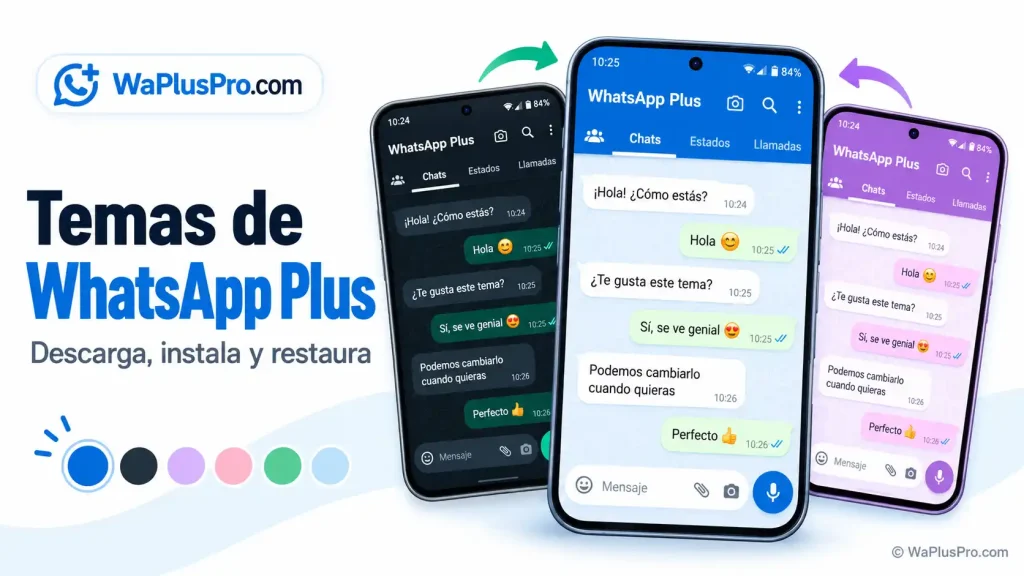
Los temas de WhatsApp Plus APK permiten cambiar la apariencia de la aplicación, desde los fondos de los chats hasta los colores de los menús. Según la versión que tengas instalada, puedes descargar temas dentro de la aplicación o importar un archivo desde tu teléfono.
En esta guía te explicaré cómo descargar, instalar y restaurar temas en WhatsApp Plus. Necesitas tener la aplicación instalada antes de empezar. Los nombres de los menús pueden variar según la versión.
Antes de cambiar el tema
Revisa tu versión de WhatsApp Plus y abre la configuración de temas para comprobar qué opciones incluye. Te recomiendo guardar el tema actual y tomar una captura de pantalla antes de reemplazarlo.
- La copia de un tema y la copia de seguridad de los chats tienen funciones diferentes. Guarda tus conversaciones por separado.
- Comprueba que el tema sea compatible con tu versión.
- Evita archivos de fuentes que no puedas verificar.
WhatsApp Plus es una aplicación no oficial. Cambiar su apariencia no elimina los riesgos relacionados con la privacidad o el uso de tu cuenta. Puedes consultar mi guía sobre las funciones de privacidad de WhatsApp Plus para entender los ajustes disponibles y sus límites.
Cómo descargar y aplicar temas desde la tienda
Si tu versión incluye una tienda de temas que funciona, puedes empezar desde ahí.
- Abre WhatsApp Plus y toca el menú principal.
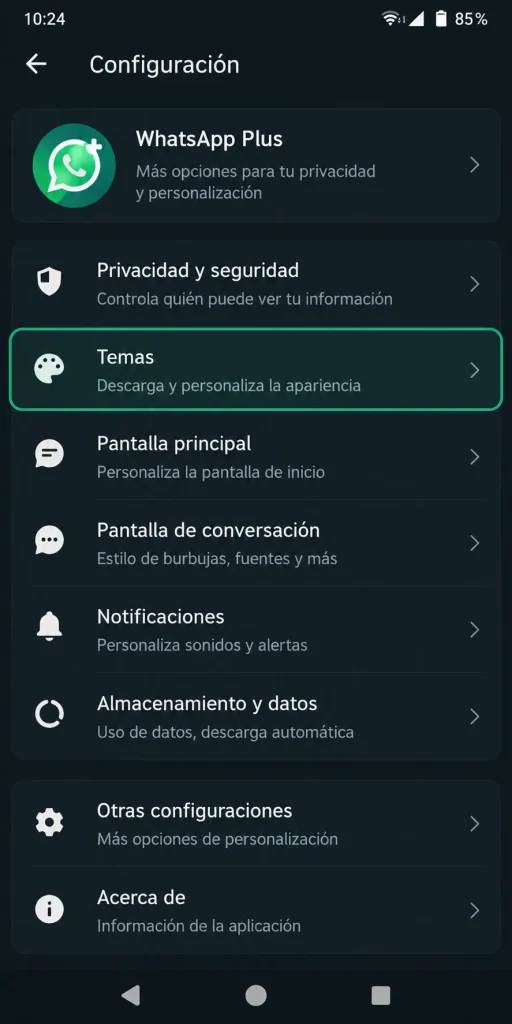
- Entra en los ajustes personalizados y busca Temas.
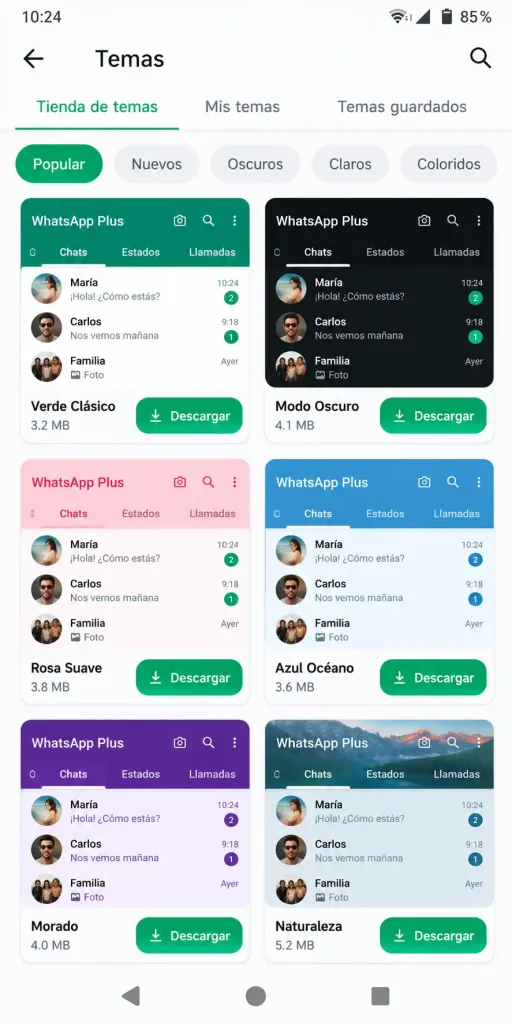
- Selecciona la opción para descargar o explorar temas.
- Elige un diseño y revisa la vista previa, si está disponible.
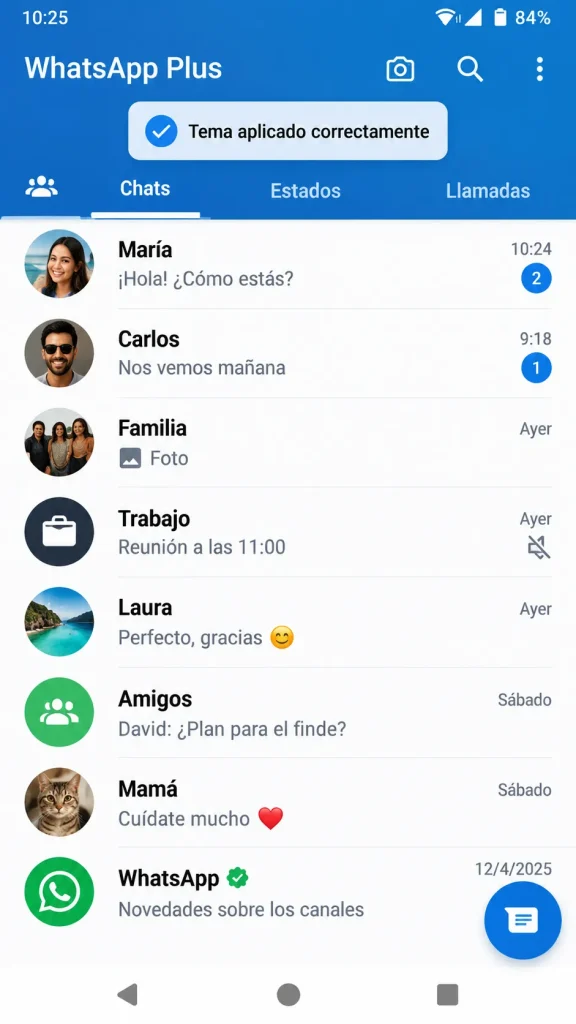
- Toca el botón de descarga o instalación y confirma que quieres aplicarlo.
- Vuelve a abrir la aplicación si te lo solicita.
Después, abre una conversación y revisa la pantalla principal. Comprueba que puedas leer los mensajes, las horas y los nombres de los menús con claridad. Las tres imágenes de abajo te sirven como referencia visual para encontrar el menú de temas, elegir un diseño y aplicarlo.
Cómo instalar un archivo de tema descargado
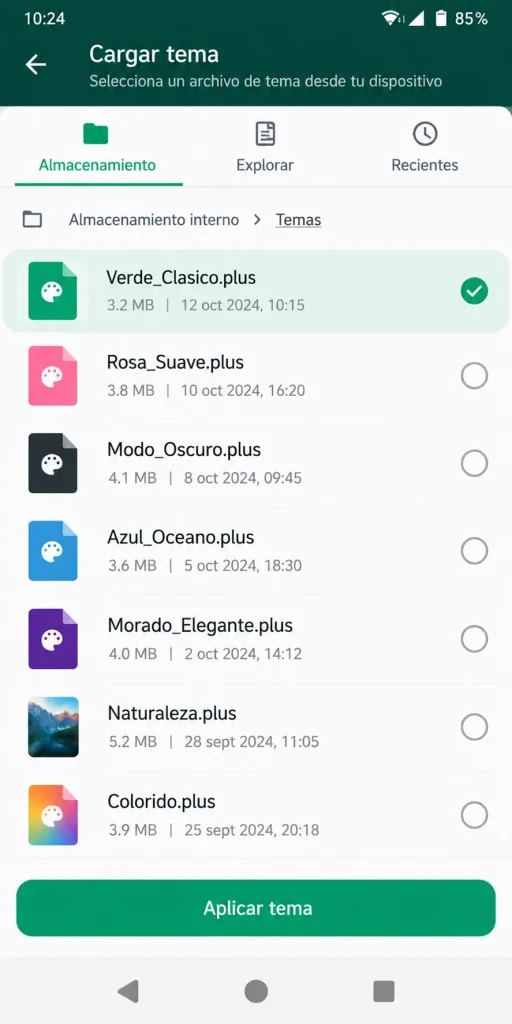
Algunas versiones permiten importar temas desde el almacenamiento del teléfono. Antes de descargar uno, comprueba qué formato acepta tu aplicación.
- Guarda el archivo compatible en tu teléfono.
- Abre WhatsApp Plus y entra en la configuración de temas.
- Busca Cargar tema, Importar o una opción similar.
- Abre la carpeta donde guardaste el archivo.
- Selecciónalo y confirma la importación.
- Revisa la apariencia cuando la aplicación termine de aplicarlo.
Si la descarga viene en un archivo ZIP, consulta las instrucciones del creador antes de importarlo o extraerlo. No todas las versiones aceptan archivos ZIP directamente. Un archivo de tema también es diferente de un APK. No deberías necesitar instalar otra aplicación solo para importar un tema.
Cómo guardar tu tema actual
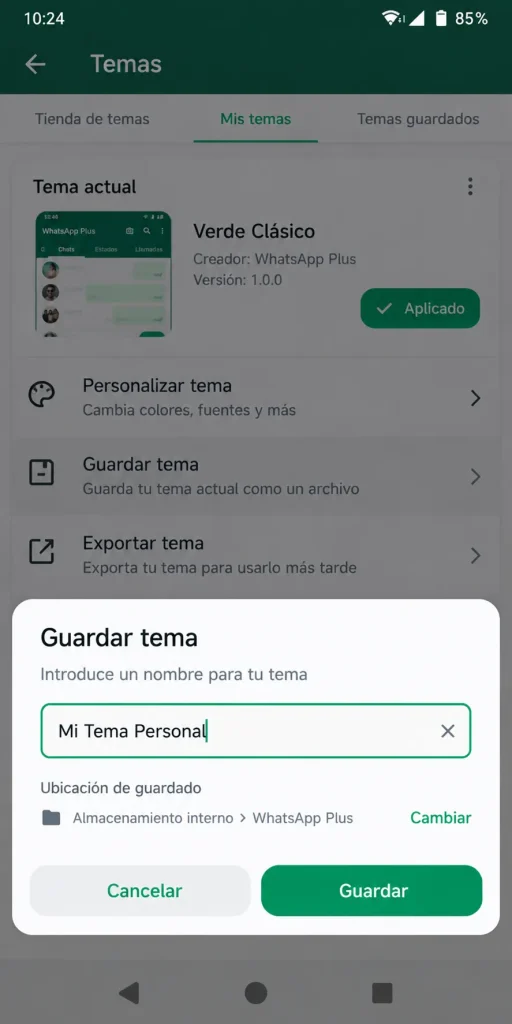
Antes de probar otro diseño, comprueba si el menú incluye Guardar tema o Exportar.
- Abre la configuración de temas.
- Selecciona la opción para guardar o exportar.
- Escribe un nombre que puedas reconocer fácilmente.
- Completa el proceso y anota la ubicación del archivo.
- Conserva una copia adicional en un lugar donde puedas encontrarla después.
También te recomiendo tomar una captura de la apariencia actual. Te servirá como referencia si algunos colores o ajustes no se recuperan al restaurar el tema.
Cómo restaurar un tema guardado
Para recuperar una configuración anterior, localiza el archivo que guardaste.
- Abre la configuración de temas en WhatsApp Plus.
- Selecciona la opción disponible para cargar, importar o restaurar.
- Elige el archivo del tema guardado.
- Confirma y espera a que la aplicación lo aplique.
- Compara el resultado con tu captura anterior.
Revisa el fondo de pantalla, los colores del texto y las burbujas de los mensajes. Es posible que el archivo exportado no incluya todas las imágenes o configuraciones. Además, un tema guardado en una versión anterior podría funcionar de forma diferente después de una actualización.
Si también vas a cambiar la versión de la aplicación, consulta cómo actualizar WhatsApp Plus y conservar tus chats antes de instalar el nuevo APK.
Cómo volver al tema predeterminado de WhatsApp Plus
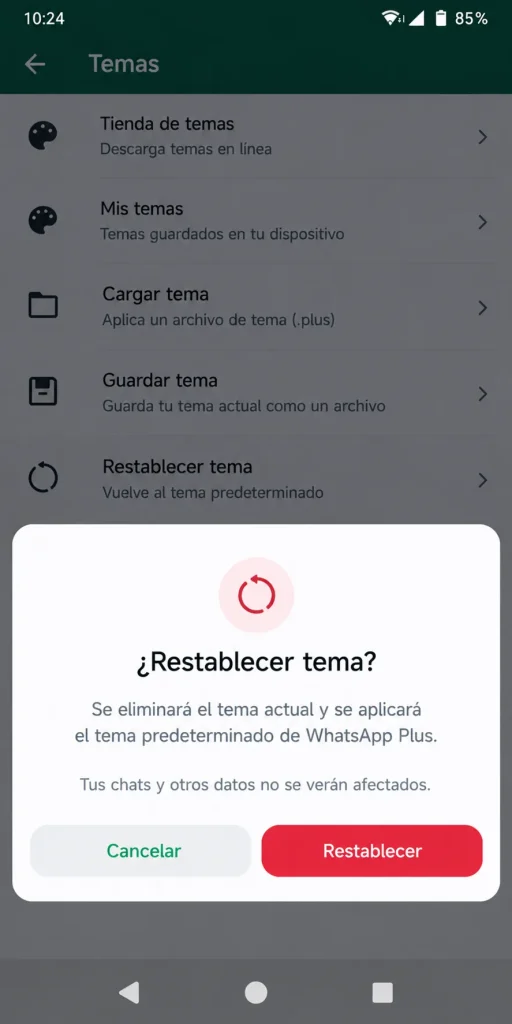
Para quitar una apariencia personalizada, busca en el menú de temas la opción que permite restablecer el tema o recuperar su configuración predeterminada. Lee el mensaje de confirmación antes de continuar. Selecciona la opción que se refiere específicamente a la apariencia.
No borres los datos de la aplicación para restablecer un tema. Esto puede afectar la configuración de tu cuenta y los datos guardados en el teléfono.
Cómo solucionar problemas comunes con los temas
La tienda de temas no carga
Comprueba tu conexión y vuelve a abrir la aplicación. Si las demás funciones con acceso a internet funcionan, es posible que el servicio de temas no esté disponible. Reinstalar la aplicación varias veces puede no resolverlo.
El archivo descargado no aparece
Revisa su ubicación y comprueba que la descarga haya terminado. Confirma que tu versión acepte ese formato. Cambiar la extensión del archivo no lo hace compatible.
El tema dificulta la lectura del texto
Vuelve al tema guardado o a la apariencia predeterminada. Si tu versión permite ajustar los colores por separado, mejora el contraste entre el texto y el fondo.
El tema guardado no se restaura correctamente
Comprueba si actualizaste la aplicación después de guardarlo. La falta de imágenes o la incompatibilidad de algunos ajustes puede impedir que recuperes la apariencia completa.
Si el problema afecta a toda la aplicación y no solo al tema, consulta mi guía sobre qué hacer cuando WhatsApp Plus no responde.
