Cómo Ver Mensajes Eliminados en WhatsApp Plus (Anti-Revoke) 2026
¿Te escribieron un mensaje y lo borraron antes de que pudieras leerlo? Con la función Anti-Revoke de WhatsApp Plus puedes ver mensajes eliminados, incluso cuando la otra persona usa “Eliminar para todos”. Aquí te explicamos cómo activarla, qué recupera y qué no.

Ver el aviso “Se eliminó este mensaje” y no saber qué decía es una de las cosas más molestas de WhatsApp. La app oficial no ofrece ninguna forma de leerlo, pero WhatsApp Plus incluye una opción pensada justo para eso.
En esta guía verás cómo funciona la anti-eliminación de mensajes, cómo activarla paso a paso, qué hacer si no funciona y qué alternativas existen si usas el WhatsApp oficial.
¿Qué es la función Anti-Revoke de WhatsApp Plus?
Anti-Revoke, también llamada anti-eliminación de mensajes o “Anti-Delete Messages”, es una opción de privacidad de WhatsApp Plus que evita que un mensaje desaparezca de tu chat cuando el remitente lo borra para todos.
Con esta función activada, el mensaje original se queda visible en la conversación. Normalmente aparece con una pequeña marca o aviso que indica que la otra persona intentó eliminarlo.
Funciona en chats individuales y en grupos, y se puede complementar con la anti-eliminación de estados, que hace lo mismo con los estados que tus contactos borran.
¿Cómo funciona la anti-eliminación de mensajes?
Cuando alguien te envía un mensaje, este llega y se guarda en tu celular. Si después usa “Eliminar para todos”, WhatsApp envía una orden a tu teléfono para borrarlo. Puedes ver cómo funciona esta opción en el servicio de ayuda oficial de WhatsApp.
WhatsApp Plus con Anti-Revoke activado ignora esa orden de borrado. Por eso el mensaje sigue en tu chat. La clave es que el mensaje ya debe haber llegado a tu celular antes de que lo eliminen.
- Si el mensaje llegó a tu teléfono: lo podrás leer aunque lo borren.
- Si lo borraron antes de que llegara (por ejemplo, con tu celular sin internet): no hay nada que recuperar.
Cómo activar Anti-Revoke en WhatsApp Plus paso a paso
El proceso toma menos de un minuto. Los nombres del menú pueden cambiar un poco según la versión, pero la ruta es casi siempre la misma:
- Abre WhatsApp Plus y toca los tres puntos de la esquina superior derecha.
- Entra en Ajustes de Plus (en algunas versiones aparece como “Plus Settings” o “WhatsApp Plus”).
- Abre la sección Privacidad y seguridad (“Privacy and Security”).
- Activa la opción Anti-eliminación de mensajes (“Anti-Delete Messages” o “Anti-Revoke”).
- Si también quieres ver estados borrados, activa Anti-eliminación de estados (“Anti-Delete Status”).
- Cierra y vuelve a abrir la app para que los cambios se apliquen.
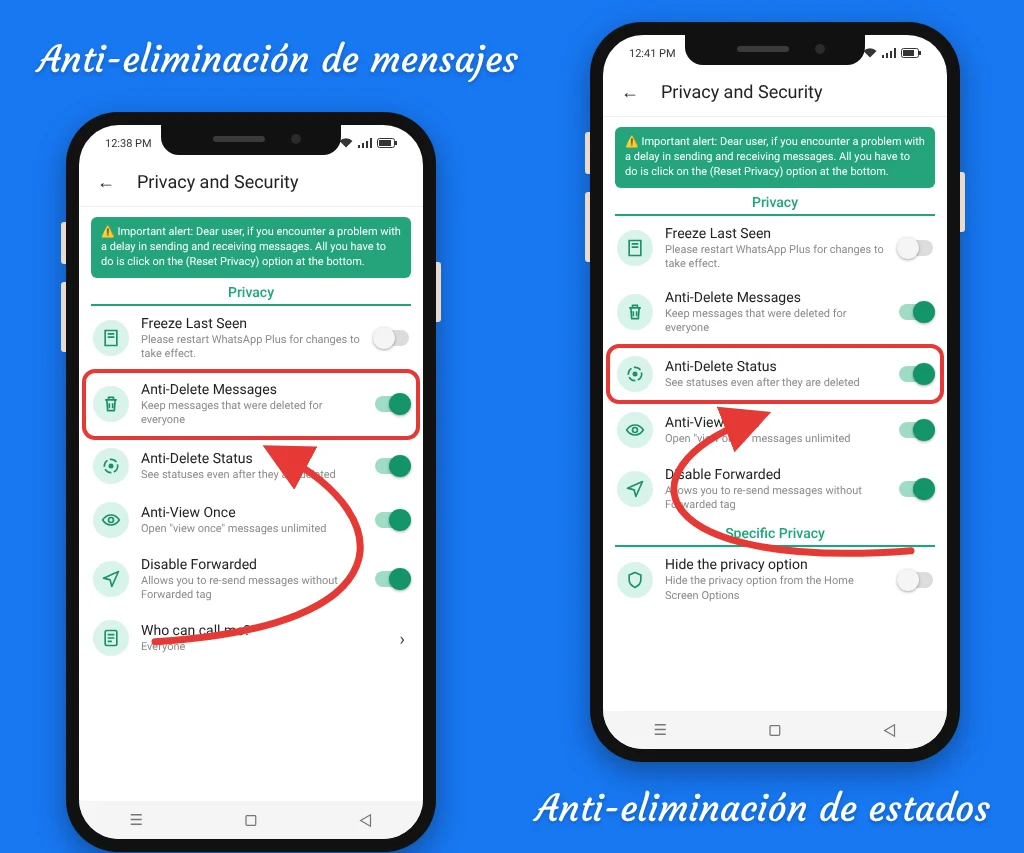
Si no encuentras la opción, asegúrate de tener la última versión. Puedes revisar cómo actualizar WhatsApp Plus sin perder tus chats.
Cómo ver un mensaje eliminado después de activarlo
No tienes que hacer nada especial. Una vez activada la función, los mensajes que te borren simplemente se quedan en el chat.
- El texto original sigue visible en la conversación.
- Normalmente verás una marca o aviso indicando que el remitente lo eliminó.
- Si fue una foto, un video o una nota de voz, la verás solo si ya se había descargado en tu celular.
Ten en cuenta que esta función solo protege los mensajes que lleguen después de activarla. Los mensajes que te borraron antes no se pueden recuperar con Anti-Revoke.
Cómo ver estados eliminados en WhatsApp Plus
La anti-eliminación de estados funciona igual que con los mensajes. Si un contacto publica un estado y lo borra poco después, podrás seguir viéndolo si tu app ya lo había cargado.
- Ve a Ajustes de Plus > Privacidad y seguridad.
- Activa Anti-eliminación de estados.
- Abre la pestaña de estados con normalidad. Los estados borrados que ya se habían cargado seguirán disponibles.
Si además quieres ver estados sin que tu nombre aparezca en la lista de vistas, revisa nuestras funciones de privacidad de WhatsApp Plus.
¿Qué puedes recuperar y qué no?
Esta tabla resume qué tipo de contenido protege Anti-Revoke:
| Tipo de contenido | ¿Se puede ver? | Condición |
|---|---|---|
| Mensajes de texto | Sí | Que hayan llegado a tu celular |
| Fotos y videos | Sí | Que ya se hayan descargado |
| Notas de voz | Sí | Que ya se hayan descargado |
| Mensajes en grupos | Sí | Que hayan llegado a tu celular |
| Estados eliminados | Sí | Con Anti-eliminación de estados activada y el estado ya cargado |
| Mensajes borrados antes de activar la función | No | La función no funciona hacia atrás |
| Mensajes que tú borraste | No | Anti-Revoke solo protege lo que borran otros |
¿La otra persona se entera de que viste su mensaje?
No. Desde el lado del remitente, el mensaje aparece como eliminado y no recibe ningún aviso de que tú lo conservas. La única forma de que lo sepa es que tú se lo digas.
Eso sí, si tienes activados los ticks azules, la otra persona puede ver que leíste el chat. Si quieres más discreción, puedes ocultar las confirmaciones de lectura desde los ajustes de privacidad.
Anti-Revoke no funciona: posibles soluciones
Si activaste la función y aun así los mensajes se borran, revisa estos puntos:
Activaste la función después de que borraran el mensaje
Anti-Revoke solo funciona con mensajes nuevos. Lo que se borró antes de activarla no vuelve.
No reiniciaste la app
Algunas versiones necesitan cerrar y abrir WhatsApp Plus para aplicar el cambio. Ciérrala desde las apps recientes y ábrela otra vez.
El archivo no se había descargado
Si era una foto, un video o un audio que no se descargó, no hay copia en tu celular. Activa la descarga automática en los chats importantes desde los ajustes de almacenamiento.
El ahorro de batería cierra la app en segundo plano
Si Android cierra WhatsApp Plus, la app puede no recibir los mensajes a tiempo. Ve a Ajustes > Aplicaciones > WhatsApp Plus > Batería y elige “Sin restricciones”.
Usas una versión antigua
Las versiones viejas pueden tener errores con esta función. Si la última versión no funciona bien en tu celular, revisa las versiones anteriores de WhatsApp Plus o cómo resolver el error “Aplicación no instalada”. Instala la última versión desde nuestra página de descarga de WhatsApp Plus. Si la app falla en general, revisa cómo arreglar WhatsApp Plus cuando no responde.
Lee también:
- Funciones de privacidad de WhatsApp Plus
- Cómo actualizar WhatsApp Plus sin perder chats
- Cómo transferir tus chats a WhatsApp Plus
- Los mejores temas de WhatsApp Plus
¿Y si usas el WhatsApp oficial?
El WhatsApp oficial no tiene una función para ver mensajes eliminados (revisa todas las diferencias en nuestra comparación WhatsApp Plus vs WhatsApp oficial). Sin embargo, existen dos opciones que algunos usuarios utilizan:
- Historial de notificaciones de Android: en Android 11 o superior puedes activarlo en Ajustes > Notificaciones > Historial de notificaciones. Ahí queda una vista previa del texto, siempre que la notificación haya llegado.
- Apps de terceros que leen notificaciones: funcionan de forma parecida, pero piden acceso a todas tus notificaciones. Úsalas con cuidado, porque eso incluye datos personales de todas tus apps.
Ninguna de estas opciones es tan directa como Anti-Revoke, ya que solo guardan lo que apareció en la notificación.
Usa esta función con responsabilidad
Ver un mensaje que alguien decidió borrar puede ser útil, por ejemplo para no perder una dirección o un dato importante. Aun así, recuerda que la otra persona lo eliminó por una razón. Usa la información con respeto y evita que esta función se convierta en un problema en tus relaciones.
Encuentra más tutoriales paso a paso en nuestra sección de guías de WhatsApp Plus.
Preguntas frecuentes
Conclusión
La función Anti-Revoke es la forma más sencilla de ver mensajes eliminados en WhatsApp Plus. Solo tienes que activarla una vez en los ajustes de privacidad y, desde ese momento, los mensajes y estados que te borren seguirán visibles.
Recuerda que no recupera mensajes antiguos y que los archivos deben estar descargados. Si vas a cambiar del WhatsApp oficial, primero aprende a transferir tus chats a WhatsApp Plus para no perder nada. Si todavía no tienes la app, puedes descargar WhatsApp Plus en su última versión y activar esta opción en menos de un minuto.

Mathew Mateo fundó WaPlusPro y edita cada guía que publica el sitio. Usa WhatsApp Plus desde hace más de cinco años y prueba sus nuevas versiones en distintos teléfonos Android antes de escribir sobre ellas. Explica cada función paso a paso, señala con claridad los riesgos para tu cuenta y tus datos, y contrasta la información con fuentes oficiales como el Centro de ayuda de WhatsApp. Su objetivo: que instales, configures y protejas tus chats sin sorpresas.