Actualizar WhatsApp Plus: Última Versión sin Perder Chats (2026)
Aprende a actualizar WhatsApp Plus a la última versión sin perder chats. Guía 2026 con copia de seguridad, instalación y solución de errores.

Actualizar WhatsApp Plus no debería significar empezar desde cero ni perder tus conversaciones. Si haces el proceso en el orden correcto, puedes instalar la versión más reciente sobre la que ya tienes y conservar tus chats, archivos y la mayor parte de tu configuración.
En esta guía vas a ver cómo actualizar WhatsApp Plus paso a paso, qué revisar antes de instalar el nuevo APK y qué hacer si Android muestra errores como “Aplicación no instalada”. También veremos cuándo conviene actualizar y cuándo es mejor volver a una versión anterior.
Si lo que buscas es la versión disponible actualmente, revisa primero nuestra página principal de WhatsApp Plus última versión. Así puedes comparar el número publicado con el que aparece en tu celular antes de hacer cualquier cambio.
Guías relacionadas que te pueden ayudar:
- Cómo transferir chats de WhatsApp a WhatsApp Plus
- Versiones anteriores de WhatsApp Plus
- Qué hacer si WhatsApp Plus no responde
Antes de actualizar WhatsApp Plus, revisa estas 4 cosas
La mayoría de los problemas aparecen por empezar la instalación demasiado rápido. Antes de descargar nada, dedica un par de minutos a comprobar estos puntos. Te ahorrará tiempo si algo no sale como esperabas.
- Comprueba la versión instalada. Abre WhatsApp Plus y busca la información de versión dentro de Ajustes, Ayuda o Acerca de. El nombre exacto del menú puede cambiar según la compilación.
- Haz una copia de seguridad. Si tu versión ofrece copia local, créala antes de actualizar. Para conversaciones especialmente importantes también puedes exportarlas como medida adicional.
- No desinstales la aplicación actual. En una actualización normal, el nuevo APK debe instalarse sobre la versión existente. Si eliminas la app antes, aumentas el riesgo de perder datos locales.
- Verifica el espacio libre. Android necesita espacio no solo para guardar el APK, sino también para procesar la instalación y mantener los datos existentes.
Consejo importante: no borres la versión que ya tienes antes de confirmar que el nuevo APK puede instalarse sobre ella y que tu copia de chats está guardada.
Cómo actualizar WhatsApp Plus a la última versión
El procedimiento es sencillo cuando mantienes la misma variante de WhatsApp Plus y el instalador es compatible con la versión que ya tienes. Sigue los pasos en orden para reducir errores.
1. Revisa cuál es la versión más reciente
Compara el número de versión instalado en tu celular con la versión publicada actualmente en WaPlusPro. No necesitas actualizar solo porque ha pasado tiempo. Lo importante es comprobar si realmente existe una versión más nueva y si corresponde a la misma variante.
2. Guarda una copia de tus conversaciones
Antes de tocar el APK, crea una copia de seguridad si tu compilación lo permite. En aplicaciones modificadas, la compatibilidad de los respaldos puede variar entre versiones, por eso conviene conservar también los archivos locales hasta terminar la actualización.
Si necesitas mover conversaciones entre instalaciones, consulta nuestra guía para transferir chats de WhatsApp a WhatsApp Plus. Como referencia general para respaldos en Android, también puedes consultar la guía oficial de copia de seguridad de WhatsApp.
3. Descarga WhatsApp Plus actualizado
Descarga el APK de la versión que vas a instalar y espera a que el archivo termine completamente. Si la descarga se interrumpe, vuelve a obtener el archivo antes de abrirlo. Un APK incompleto puede provocar errores que parecen fallos del celular cuando en realidad el archivo está dañado.
4. Abre el APK sin borrar la versión anterior
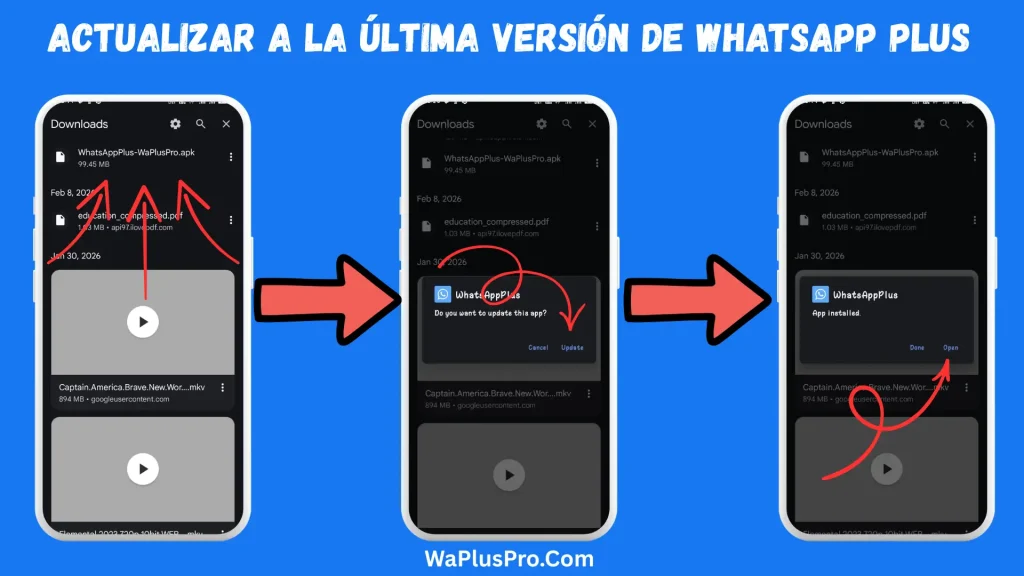
Entra al gestor de archivos o a la carpeta de descargas y toca el APK nuevo. Android debería reconocer que ya existe una aplicación relacionada y ofrecerte continuar con la instalación. Si pide permiso para instalar aplicaciones desde esa fuente, autoriza temporalmente al navegador o al gestor de archivos que estás usando.
En Samsung, Xiaomi, Motorola y otras marcas el nombre y la ubicación de ese ajuste pueden variar, pero el principio es el mismo: el permiso se concede a la aplicación desde la que estás abriendo el APK.
5. Instala la actualización sobre la aplicación existente
Continúa con la instalación sin eliminar WhatsApp Plus. Cuando el APK corresponde a la misma variante y Android acepta la actualización, la aplicación se reemplaza mientras los datos asociados permanecen en el dispositivo.
6. Abre WhatsApp Plus y comprueba tus datos
Cuando termine la instalación, revisa que tu número siga vinculado, que los chats estén visibles y que el número de versión haya cambiado. Después comprueba las opciones que más utilizas. Si usas controles avanzados, nuestra guía de privacidad en WhatsApp Plus te ayuda a revisar los ajustes principales.
Cómo actualizar WhatsApp Plus sin perder chats
La regla principal es simple: actualiza sobre la instalación existente y crea una copia antes de empezar. Los chats suelen permanecer cuando Android trata el nuevo archivo como una actualización de la misma aplicación.
Los problemas aparecen cuando cambia el paquete, la firma del APK no coincide, se instala una variante distinta o se desinstala la aplicación antes de confirmar que existe una copia recuperable.
- Confirma la versión actual.
- Crea una copia local de los chats.
- Descarga la versión nueva.
- Instálala sobre la anterior.
- Comprueba conversaciones y archivos antes de borrar cualquier respaldo.
WhatsApp Plus actualizar o reinstalar: ¿qué conviene?
| Situación | Qué conviene hacer |
|---|---|
| La app funciona y solo quieres la versión nueva | Actualizar sobre la instalación existente |
| La app se cierra o quedó dañada | Primero intentar solucionar el fallo y después valorar reinstalar |
| El APK nuevo no coincide con la variante | No desinstalar todavía. Confirmar paquete y versión |
| La nueva versión causa problemas | Revisar una versión anterior compatible |
Si WhatsApp Plus se abre pero funciona con lentitud, se congela o no responde, no asumas inmediatamente que necesitas borrar todo. Primero revisa las soluciones de nuestra guía sobre WhatsApp Plus que no responde.
Qué hacer si aparece “Aplicación no instalada”
Este es uno de los errores más comunes al intentar actualizar WhatsApp Plus. El mensaje es genérico, así que puede tener varias causas. La siguiente tabla te ayuda a revisar primero lo más probable.
| Problema posible | Qué revisar |
|---|---|
| Variante o firma diferente | Confirma que el APK pertenece a la misma compilación que ya tienes |
| Poco espacio | Libera almacenamiento y vuelve a intentar |
| APK incompleto | Elimina el archivo y descárgalo de nuevo |
| Permiso bloqueado | Autoriza la instalación desde el navegador o gestor de archivos |
| Versión nueva inestable | Compara con una versión anterior |
Si el problema empezó justo después de actualizar y antes todo funcionaba correctamente, puedes consultar las versiones anteriores de WhatsApp Plus antes de hacer cambios más agresivos.
Importante: dos archivos pueden llamarse WhatsApp Plus y usar paquetes o firmas diferentes. El nombre visible no garantiza que Android los considere la misma aplicación.
¿Cada cuánto deberías actualizar WhatsApp Plus?
No existe una frecuencia fija que sirva para todos. Lo más práctico es actualizar cuando una nueva versión aporta una corrección importante, resuelve un fallo que tienes, mejora compatibilidad con Android o incluye funciones que realmente quieres usar.
Eso no significa instalar cualquier archivo nuevo apenas aparece. Primero confirma la fuente, el número de versión y si la actualización corresponde a la misma variante que ya tienes.
¿Actualizar WhatsApp Plus evita una suspensión?
Las versiones nuevas pueden incluir correcciones, cambios de compatibilidad y funciones de protección, pero ninguna aplicación modificada puede garantizar que una cuenta nunca sea suspendida. Mantener la app actualizada ayuda a evitar problemas propios de versiones antiguas, pero el riesgo no depende únicamente del número de versión.
Si tu preocupación principal es el bloqueo de la cuenta, revisa nuestra guía sobre baneo de WhatsApp Plus, donde explicamos las causas habituales y qué hacer si ya aparece una suspensión.
Errores que debes evitar al actualizar WhatsApp Plus
- Desinstalar antes de crear una copia. Es el error que más complica una actualización sencilla.
- Instalar cualquier APK con el mismo nombre. Comprueba que pertenece a la misma variante.
- Borrar los respaldos demasiado pronto. Conserva la copia hasta comprobar que chats y archivos siguen disponibles.
- Ignorar el espacio del celular. Una instalación puede fallar aunque el APK sí haya terminado de descargarse.
- Cambiar varias cosas al mismo tiempo. Actualiza primero y después modifica temas o ajustes. Así podrás identificar qué causó un problema.
Preguntas frecuentes sobre actualizar WhatsApp Plus
Conclusión
Actualizar WhatsApp Plus es más sencillo cuando lo tratas como una actualización y no como una instalación desde cero. Comprueba tu versión, guarda una copia, descarga el APK correcto e instálalo sobre la aplicación que ya tienes.
Si aparece un error, evita borrar la app por impulso. Revisar primero la variante, el almacenamiento, los permisos y el archivo descargado puede ahorrarte una restauración completa. Para comprobar qué versión está disponible actualmente, visita nuestra página de WhatsApp Plus última versión.
